Zákazník e-shopu najde v portálu přehled všeho, co u vás nakoupil. Vidí stav objednávek, platební údaje, faktury a uložené adresy. Nemusí vám kvůli tomu psát ani volat.
Tato část je v portálu, jen když má web zapnutý modul E-shop zákazník. Pak je v levém menu položka E-shop. Po kliknutí se pod ní rozbalí Objednávky, Faktury, Adresy, Reklamace, Wishlist a Košík.
Objednávky: přehled nákupů
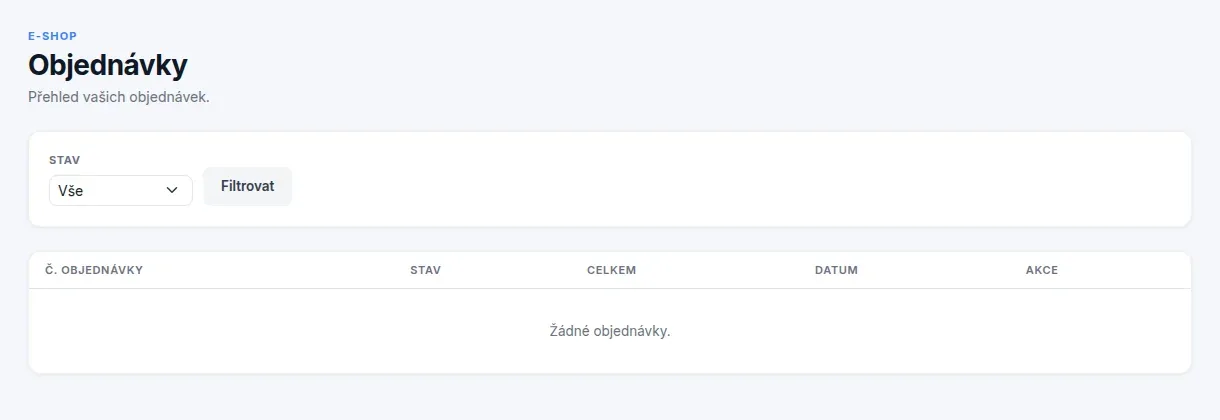
Klikněte na E-shop a pak na Objednávky. Uvidíte všechny své objednávky na tomto webu. U každé je číslo, stav, celková cena a datum.
Jak najít jednu objednávku
- V poli Stav vyberte stav, například Odesláno. Pro všechny objednávky nechte Vše.
- Klikněte na Filtrovat.
- U objednávky klikněte na Detail.
Některé weby mají seznam a detail objednávek ve vlastním vzhledu. Pak vypadají jinak, ale údaje jsou stejné.
Co je v detailu objednávky
- Položky objednávky: produkty, množství a cena.
- Shrnutí: stav objednávky, cena bez DPH a cena s DPH.
- Platba převodem: když zákazník platí převodem, vidí tu číslo účtu, IBAN, variabilní symbol a částku. Někdy i QR kód. Ten stačí naskenovat v mobilní aplikaci banky a platba se vyplní sama.
Odkazem ← Zpět na objednávky se vrátíte na seznam.
Faktury: stažení dokladu
Klikněte na E-shop a pak na Faktury. U každé faktury vidíte číslo, stav, částku a datum splatnosti. Tlačítkem PDF fakturu otevřete a můžete si ji uložit nebo vytisknout.
Adresy: doručovací a fakturační
Klikněte na E-shop a pak na Adresy. Tady má zákazník uložené adresy pro doručení a pro fakturu.
Jak přidat adresu
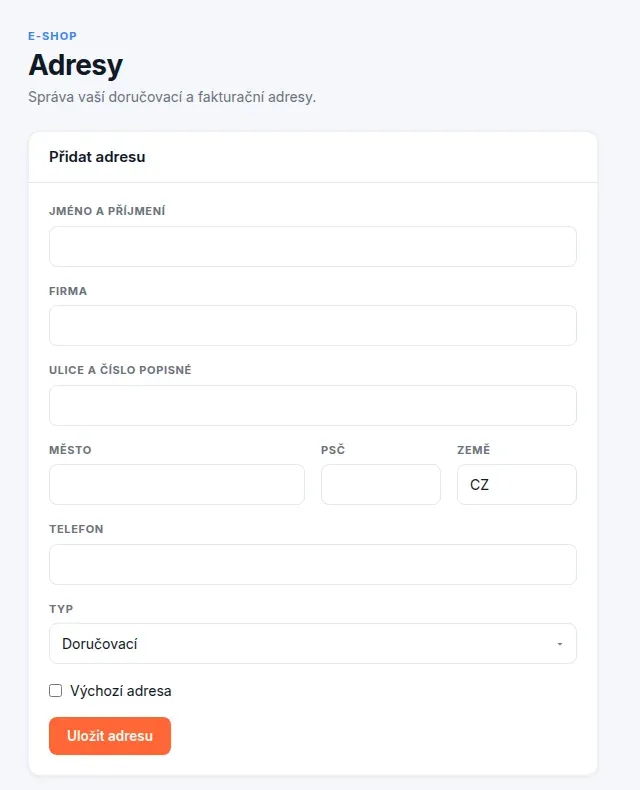
- V bloku Přidat adresu vyplňte Jméno a příjmení, Ulice a číslo popisné, Město a PSČ.
- Pokud chcete, doplňte Firma a Telefon. V poli Země je předvyplněno
CZ. - V poli Typ vyberte Doručovací, nebo Fakturační.
- Když má být adresa hlavní, zaškrtněte Výchozí adresa.
- Klikněte na Uložit adresu.
Uložené adresy jsou vidět jako karty před formulářem. Hlavní adresa má zelený štítek Výchozí.
- Upravit: údaje adresy se načtou do formuláře, jehož nadpis se změní na Upravit adresu. Opravte je a klikněte na Uložit adresu. Tlačítko Zrušit úpravu ukončí bez uložení.
- Smazat: adresu odstraníte po potvrzení dotazu Smazat adresu?
Wishlist: oblíbené produkty
Wishlist je seznam produktů, které si zákazník chce pohlídat nebo koupit později. Klikněte na E-shop a pak na Wishlist. Každý produkt má tlačítko Zobrazit, které otevře jeho stránku na webu. Kliknutím na srdíčko produkt ze seznamu odeberete.
Produkty se do seznamu přidávají na webu, na stránce produktu. Záleží na vzhledu webu, jestli tam takové tlačítko je.
Košík: rozpracovaný nákup
Klikněte na E-shop a pak na Košík. Uvidíte zboží, které máte v košíku na webu, s množstvím a cenou. Vpravo je Souhrn s celkovou cenou.
- Položku odeberete křížkem u řádku (tlačítko Odebrat z košíku).
- Tlačítko Dokončit objednávku vás přenese do pokladny webu. Tam vyberete dopravu a platbu a objednávku odešlete.
Když je košík prázdný, uvidíte text Váš košík je prázdný.
Pro správce webu
Objednávky, které zákazník vidí v portálu, najdete v administraci v Objednávky. Když změníte stav objednávky, zákazník uvidí nový stav i v portálu. Víc v článku Objednávky: seznam, filtry a stavy. Jak zákazník nakupuje, popisuje článek Košík, pokladna a objednávka na webu.