
Zákazníci a další uživatelé portálu vám mohou poslat reklamaci nebo žádost. Vy je vyřídíte v administraci v části Podněty zákazníků. Tady změníte stav a napíšete odpověď. Zákazník ji pak uvidí ve svém portálu.
Kde reklamace a žádosti najdete
- V levém menu ve skupině Provoz klikněte na Podněty zákazníků.
- Rozbalí se nabídka Reklamace, Žádosti a Zprávy uživatelů. Klikněte na to, co chcete otevřít.
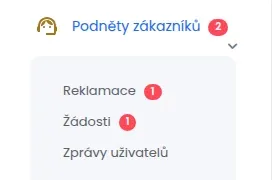
Červené číslo u položky ukazuje počet nevyřízených reklamací a žádostí. Nevyřízené jsou ty ve stavu Nová nebo V řešení.
Na nástěnce v části Vaše weby najdete u webu upozornění, například 1 nevyřízená reklamace nebo 2 nevyřízené žádosti z portálu. Kliknutím na upozornění otevřete rovnou jejich seznam.
Kdo tuto část vidí
- Položku vidí jen ten, kdo má v roli oprávnění Reklamace, žádosti a zprávy z uživatelského portálu. Z vestavěných rolí ho má jen Správce webu. Editor webu ani Redaktor ho nemají.
- Reklamace jsou v menu, jen když má web v portálu zapnutý modul E-shop zákazník.
- Žádosti a Zprávy uživatelů jsou v menu, jen když má web v portálu zapnutý modul Žádosti a zprávy.
Jak moduly portálu zapnout, popisuje článek Jak zapnout uživatelský portál a vybrat jeho moduly. Oprávnění v rolích vysvětluje článek Role a oprávnění.
Seznam reklamací
Po otevření Reklamace vidíte tabulku. Na začátku jsou v ní jen nevyřízené reklamace.
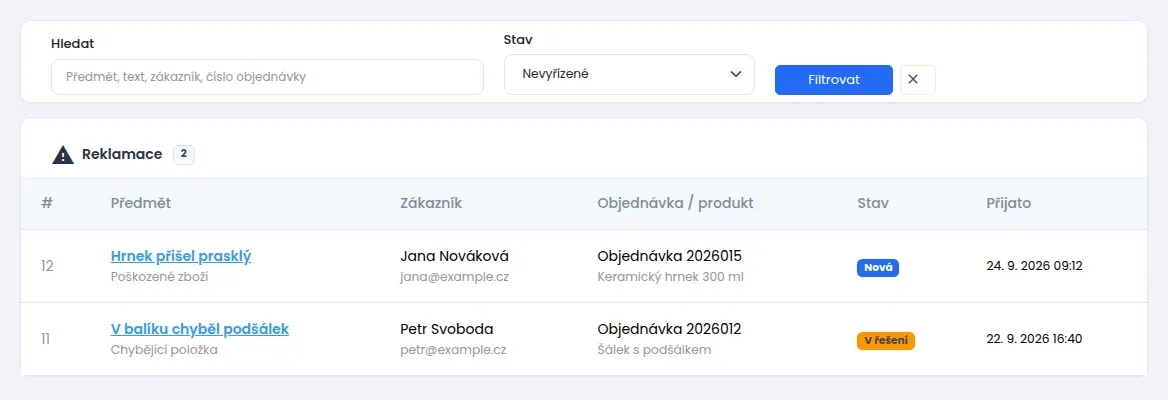
- Předmět: co zákazník napsal do předmětu. Pod ním je typ reklamace, například Poškozené zboží. Kliknutím na předmět otevřete detail.
- Zákazník: jméno a e-mail.
- Objednávka / produkt: číslo objednávky a zboží, které zákazník reklamuje.
- Stav a Přijato: stav reklamace a kdy přišla.
Nahoře můžete hledat podle předmětu, textu, zákazníka nebo čísla objednávky. V poli Stav vyberte Vše, když chcete vidět i vyřízené reklamace. Pak klikněte na Filtrovat. Křížkem vedle filtry zrušíte.
Jak reklamaci vyřídit
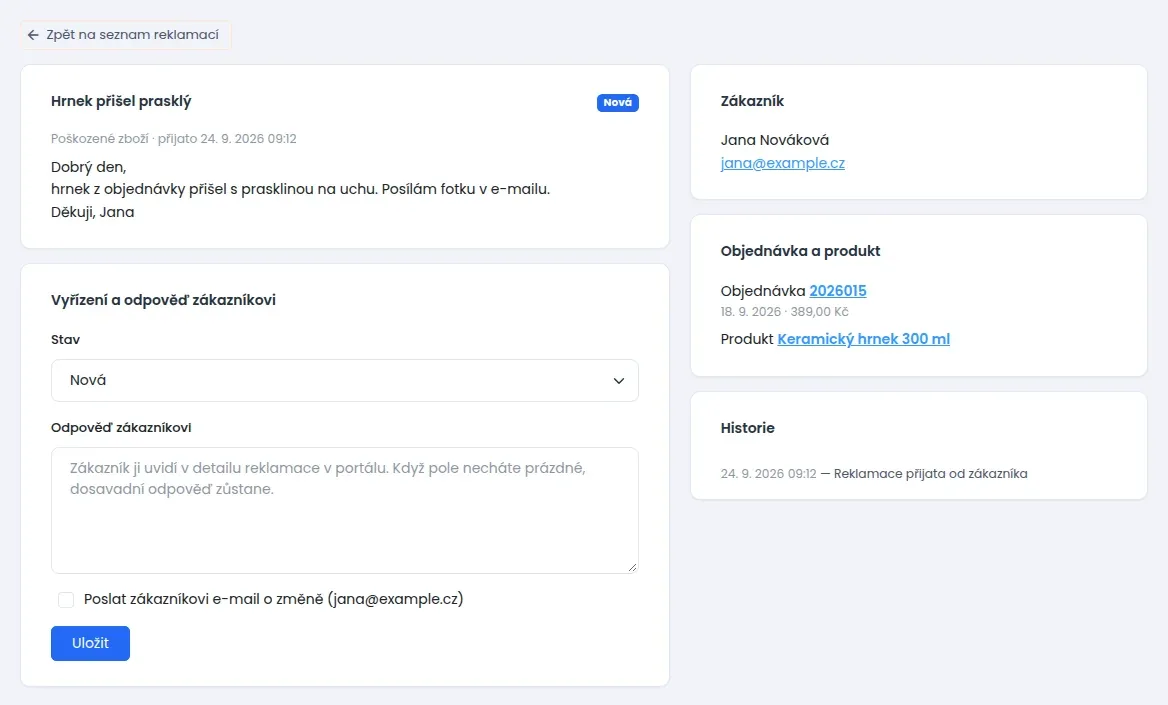
- V seznamu klikněte na předmět reklamace. Otevře se její detail.
- Vlevo nahoře si přečtěte, co zákazník napsal. Vpravo vidíte jeho jméno a e-mail, objednávku a reklamovaný produkt. Kliknutím na číslo objednávky otevřete její detail.
- V části Vyřízení a odpověď zákazníkovi vyberte nový Stav.
- Do pole Odpověď zákazníkovi napište, jak reklamaci řešíte. Například Pošleme vám nový hrnek, starý si nechte.
- Když má zákazník dostat i e-mail, zaškrtněte Poslat zákazníkovi e-mail o změně.
- Klikněte na Uložit. Nahoře se objeví hláška Reklamace byla uložena.
Co se stane po uložení:
- Zákazník uvidí nový stav a vaši odpověď v detailu reklamace v portálu.
- Když se změnil stav nebo odpověď, zákazníkovi přijde v portálu upozornění.
- E-mail odejde jen tehdy, když jste zaškrtli Poslat zákazníkovi e-mail o změně.
- Když pole Odpověď zákazníkovi necháte prázdné, dosavadní odpověď zůstane a změní se jen stav.
- Poslední odpověď vidíte v šedém rámečku nad formulářem. Nová odpověď ji nahradí.
V části Historie vpravo je, kdy reklamace přišla, kdy se uzavřela a kdy se naposledy změnila.
Co znamenají stavy reklamace
| Stav | Kdy ho použít |
|---|---|
| Nová | Reklamace právě přišla. Tento stav má každá nová reklamace. |
| V řešení | Reklamaci vyřizujete, například čekáte na vrácené zboží. |
| Vyřešeno | Reklamaci jste uznali a vyřídili. |
| Zamítnuto | Reklamaci jste neuznali. Do odpovědi napište proč. |
| Uzavřeno | Reklamace je ukončená a už se nic dalšího neděje. |
Zákazník vidí v portálu stejné názvy stavů jako vy.
Jak odpovědět na žádost
Žádost posílá uživatel portálu, když od vás něco potřebuje. Například opravu článku nebo vyšší oprávnění. Seznam žádostí otevřete přes Podněty zákazníků › Žádosti. Vypadá stejně jako seznam reklamací. Navíc má sloupec Odpovědi s počtem odpovědí. U žádosti bez odpovědi je pod předmětem text Zatím bez odpovědi.
- Klikněte na předmět žádosti.
- V části Odpověď správce napište do pole Odpověď uživateli, co jste udělali nebo co od uživatele potřebujete.
- Vyberte Stav: Nová, V řešení, Vyřešeno, Zamítnuto nebo Uzavřeno. Zamítnutou žádost systém bere jako vyřízenou. Do odpovědi napište, proč jste ji zamítli.
- Když má uživatel dostat i e-mail, zaškrtněte Poslat uživateli e-mail o odpovědi.
- Klikněte na Uložit.
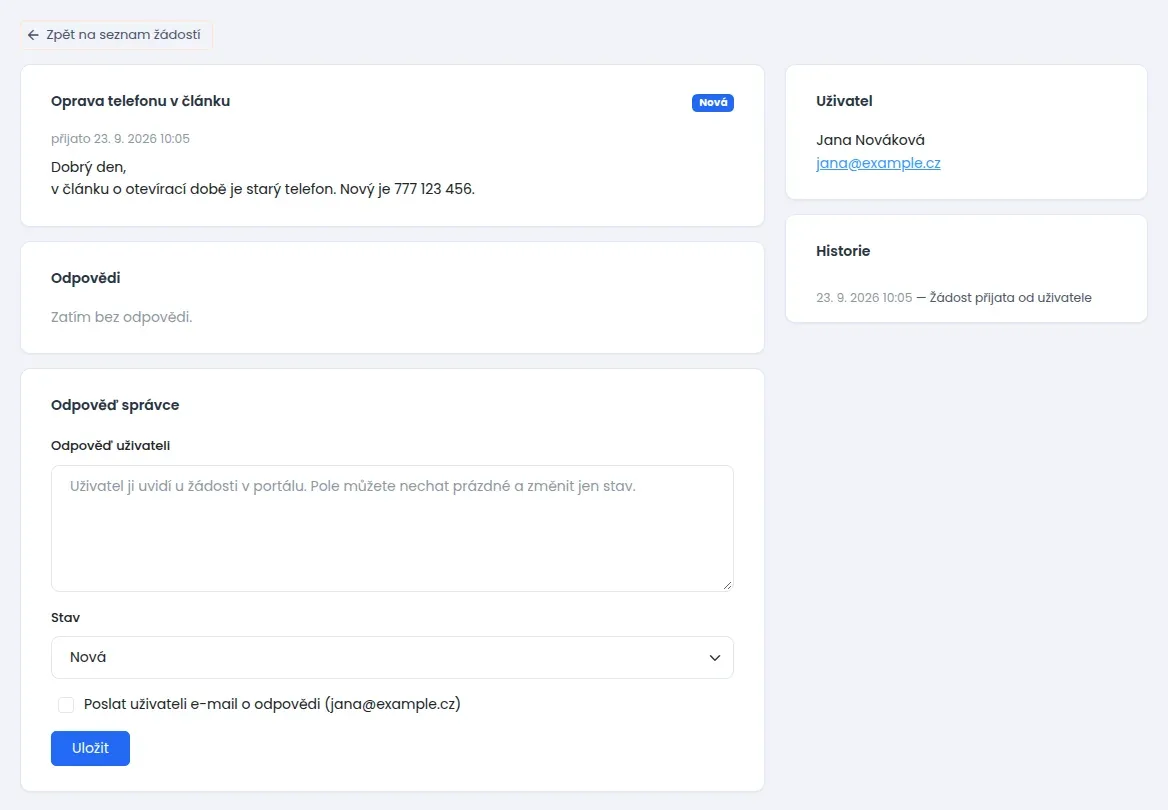
Každá odpověď se přidá do části Odpovědi. Tam vidíte celou konverzaci: co napsal uživatel a co správce. Uživatel vaši poslední odpověď uvidí v portálu u žádosti za slovem Odpověď:. Pole odpovědi můžete nechat prázdné a změnit jen stav.
Zprávy uživatelů: kontrola zpráv mezi lidmi
V portálu si mohou uživatelé webu posílat zprávy navzájem. V Podněty zákazníků › Zprávy uživatelů tyto zprávy vidíte. U každé je odesílatel (Od), příjemce (Komu), text a datum. Nepřečtená zpráva má u příjemce štítek Nepřečteno.
Na zprávy tady neodpovídáte. Slouží ke kontrole, například když někdo posílá nevhodné zprávy. Takovou zprávu smažete tlačítkem Smazat. Zpráva pak zmizí odesílateli i příjemci. Na zprávy, které přišly přímo vám, odpovíte ve svém účtu v portálu v části Zprávy.
Co vidí zákazník
Jak zákazník reklamaci podává a kde vidí vaši odpověď, popisuje článek Reklamace v portálu: jak ji zákazník podá a kde uvidí její stav. Žádosti a zprávy z pohledu uživatele popisuje článek Komunikace v portálu: žádosti, zprávy, notifikace a komentáře.