

Stránka je stálý obsah webu, který se dlouho nemění. Například O nás, Kontakt, Ceník nebo Obchodní podmínky. Stránky najdete v levém menu pod Stránky.
Stránka, nebo článek?
| Stránka | Článek |
|---|---|
| Obsah, který platí pořád. | Novinka, příspěvek do blogu, návod. |
| Do menu webu ji přidáte ručně. | Objeví se sám ve výpisu své rubriky. |
| Jednodušší editor bez obrázků článku a bez sociálních sítí. | Editor s obrázky, štítky, souvisejícím obsahem a sociálními sítěmi. |
Když váháte, zeptejte se: „Bude to za rok pořád platit?“ Pokud ano, udělejte stránku. Pokud ne, napište článek. Návod na článek je v článku Jak napsat a zveřejnit článek krok za krokem.
Jak vytvořit stránku
- V levém menu klikněte na Stránky › Nová stránka. Otevře se Editor stránky.
- Do pole Název stránky napište název, například O nás.
- Klikněte mimo pole názvu. Dole v části Podrobnosti se sama vyplní Adresa stránky, například
/o-nas. - Klikněte do prázdné plochy pod nápisem Text stránky a pište text.
- Vyplňte podle potřeby pole v části Podrobnosti.
- V poli Stav nechte V přípravě, dokud není stránka hotová. Pak přepněte na Aktivní.
- Úplně dole klikněte na Uložit stránku. Stránka se uloží a vrátíte se do seznamu stránek.
Jak psát v editoru stránky
Editor stránky funguje jinak než editor článku. Text se skládá z bloků. Blok je odstavec, nadpis, seznam, tabulka nebo obrázek.
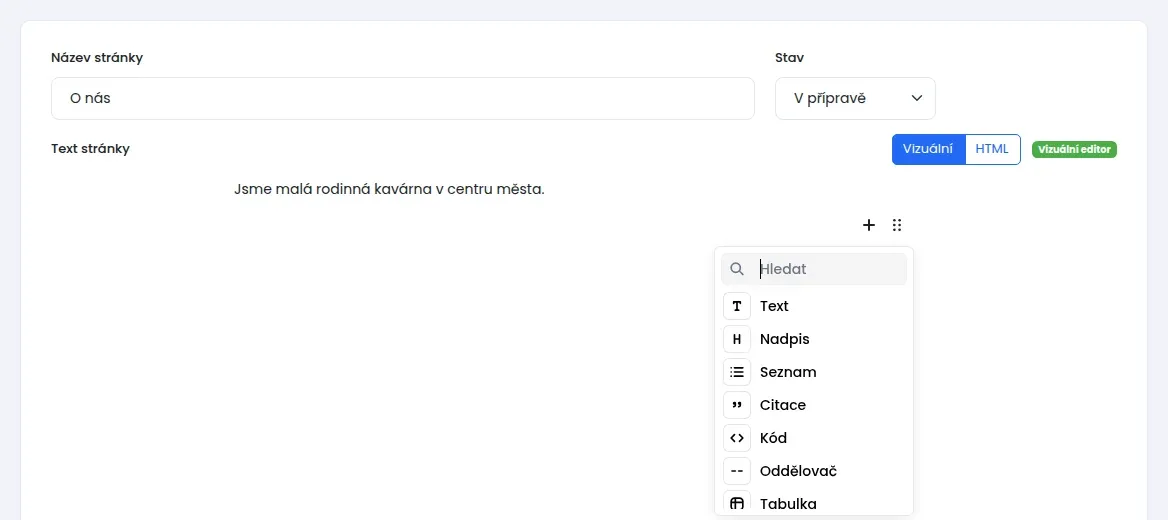
- Pište text. Enter založí nový odstavec.
- Když chcete jiný blok, klikněte na nový prázdný řádek. Vedle něj se objeví +.
- Klikněte na + a vyberte druh bloku. Do pole Hledat můžete napsat část názvu bloku.
- Text: běžný odstavec.
- Nadpis: nadpis části stránky.
- Seznam: seznam s odrážkami nebo číslovaný.
- Citace: odsazený citát.
- Tabulka: tabulka.
- Obrázek: obrázek nahraný z počítače.
- Zaškrtávací seznam: seznam se zaškrtávacími políčky.
- Odkaz: odkaz s náhledem cizí stránky.
- Oddělovač: předěl mezi částmi textu.
- Kód: ukázka kódu pro programátory.
Když označíte slova uvnitř odstavce, objeví se malá lišta. Přes ni uděláte tučné písmo, kurzívu nebo odkaz.
Přepínač Vizuální a HTML
Vpravo nad textem je přepínač Vizuální a HTML. Používejte Vizuální. Režim HTML ukáže kód stránky a je pro ty, kdo HTML znají.
Starší stránky se někdy otevřou rovnou v kódu se žlutým pruhem Starší formát obsahu. Tlačítkem Převést do vizuálního editoru je převedete na bloky. Po převodu stránku zkontrolujte, než ji uložíte.
Podrobnosti stránky
Pod textem je karta Podrobnosti. Má méně polí než u článku:
- Adresa stránky: vyplní se sama z názvu. Po prvním uložení se už nemění. Změnu popisuje článek Správa URL: adresy stránek a přesměrování.
- Podnázev, Snippet a Krátký text: doplňkové texty. Zda se ukážou, určuje vzhled webu.
- Meta Title, Meta Description a Meta Keywords: údaje pro Google. Viz Meta title, description a co opravdu ovlivňuje SEO.
- Vyberte kategorii: zaškrtněte kategorii, když se má stránka ukázat v jejím výpisu. Většina stránek žádnou kategorii nepotřebuje.
Jak stránku dostat do menu webu
Nová stránka má svou adresu, ale v menu webu sama neobjeví. Přidejte do menu odkaz na ni:
- V levém menu klikněte na Navigace a vyberte menu, kam má stránka přijít.
- Přidejte do něj novou položku.
- Jako Typ položky zvolte Interní odkaz (článek / stránka / jiná kategorie).
- V poli Cílová interní URL vyberte svou stránku a položku uložte.
Podrobně to popisují články Navigace webu: jak upravit menu a Nastavení položky navigace.
Seznam stránek
V levém menu klikněte na Stránky › Seznam stránek. Uvidíte všechny stránky webu.
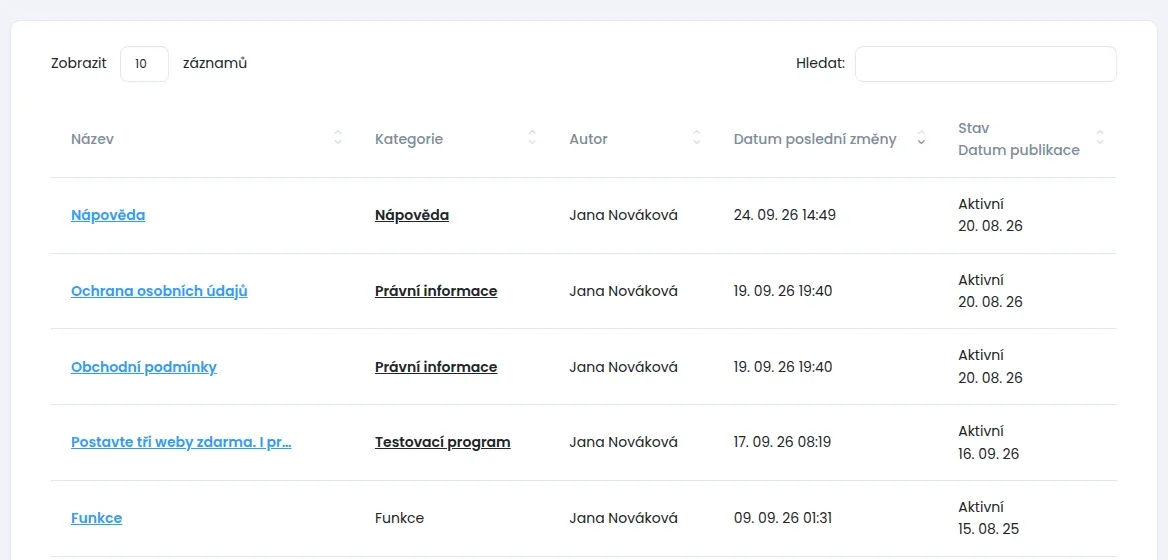
- Do pole Hledat napište část názvu. Seznam se hned zúží.
- V poli Zobrazit vyberete, kolik stránek má být na jedné stránce seznamu.
- Kliknutím na nadpis sloupce seznam seřadíte.
- Sloupec Autor ukazuje jméno autora stránky.
- Sloupec Stav ukazuje stav stránky stejnými slovy jako editor: V přípravě, Aktivní, Naplánováno nebo Zrušen.
U uložené stránky najdete v editoru také tlačítko Historie verzí. Funguje stejně jako u článku. Viz Historie verzí: jak vrátit starší verzi článku.
Stránku odstraníte z webu tak, že jí nastavíte stav Zrušen a uložíte ji. Odkaz na ni pak odeberte i z menu.