
Když ve stromu navigace kliknete na název položky, otevře se okno s jejím nastavením. Okno je rozdělené do záložek. Kolik jich uvidíte, záleží na typu položky. Kategorie jich má nejvíc, odkaz a nadpis jen čtyři.
Záložka Základní
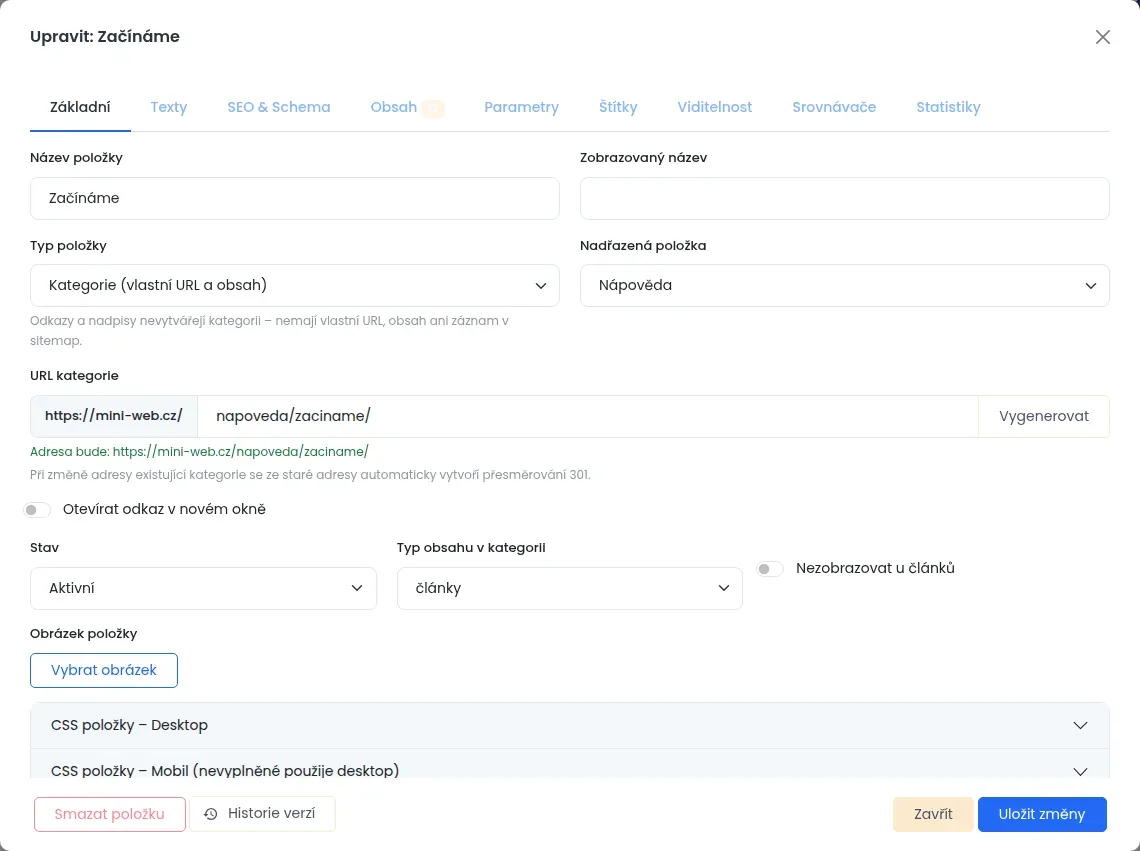
Název položky a Zobrazovaný název
Název položky je hlavní název, pod kterým položku najdete ve stromu. Zobrazovaný název je nepovinný. Vyplňte ho, když má být v menu webu jiný text, například kratší.
Typ položky: co položka je
Tahle volba je nejdůležitější. Podle ní se změní zbytek okna.
- Kategorie (vlastní URL a obsah): položka má vlastní adresu a na webu vypisuje obsah. Do kategorie pak zařazujete články, stránky nebo produkty. Rubrika blogu je typická kategorie.
- Interní odkaz (článek / stránka / jiná kategorie): jen odkaz na něco, co už na webu máte. Cíl vyberete v poli Cílová interní URL. Nad seznamem je políčko pro hledání podle názvu.
- Externí odkaz (jiný web): odkaz na cizí web. Adresu napište do pole Externí URL. Musí začínat na
https://nebohttp://. - Nadpis (neklikací): jen text v menu, na který nejde kliknout.
Odkazy a nadpisy nemají vlastní adresu, obsah ani záznam v mapě webu pro vyhledávače.
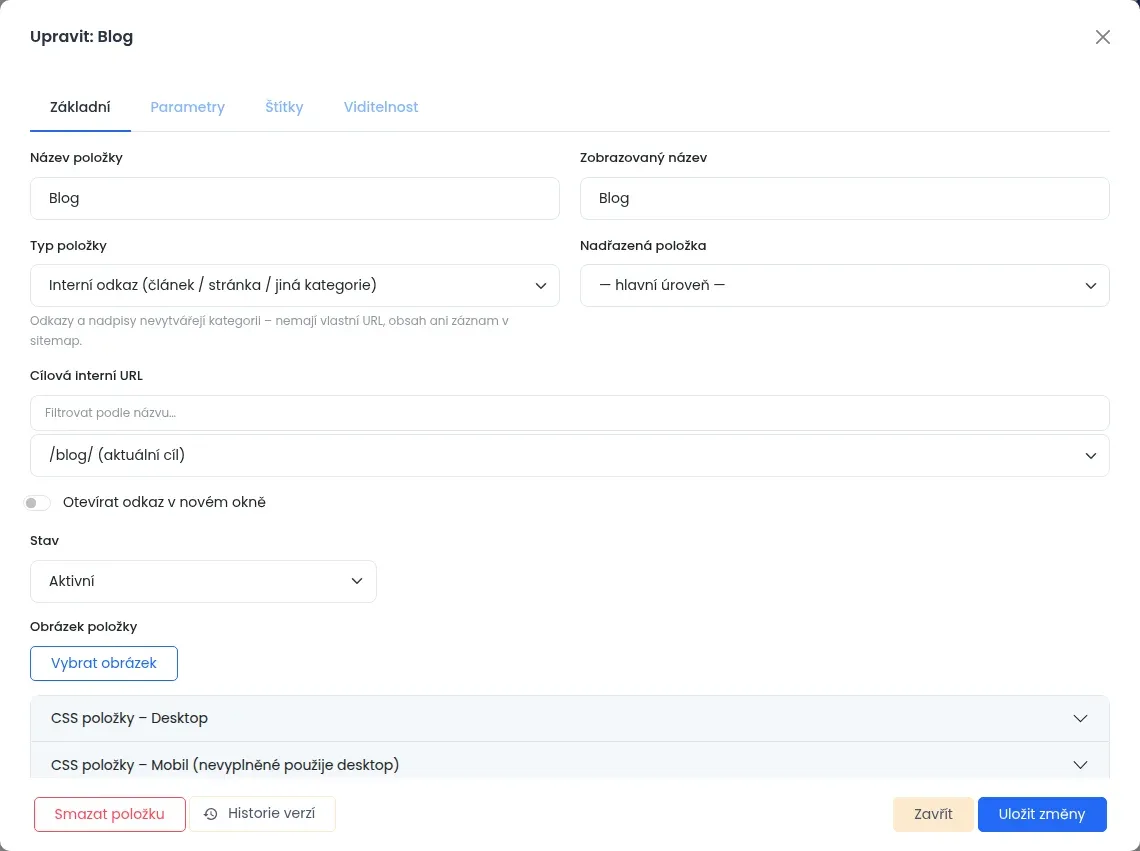
URL kategorie: adresa na webu
U kategorie vyplníte konec adresy, například napoveda/zaciname/. Pod polem vidíte celou výslednou adresu. Tlačítko Vygenerovat adresu složí z názvu a nadřazených kategorií. Když pole necháte prázdné, adresa se vytvoří sama při uložení.
Když adresu existující kategorie změníte, systém ze staré adresy udělá přesměrování na novou. Odkazy z Googlu a jiných webů tak dál fungují. Přesto adresy zbytečně neměňte.
Další pole na záložce Základní
- Nadřazená položka: pod kterou položku tahle patří. Volba hlavní úroveň ji dá úplně nahoru.
- Otevírat odkaz v novém okně: po kliknutí se odkaz otevře v nové záložce prohlížeče. Hodí se hlavně u externích odkazů.
- Stav: Aktivní (vidí ji návštěvníci), V přípravě (zatím skrytá) nebo Zakázána (stažená z webu). Stavy vysvětluje článek Stav článku: co znamená V přípravě, Aktivní, Naplánovat publikaci a Zrušen.
- Typ obsahu v kategorii: jestli kategorie vypisuje články, stránky nebo položky katalogu. Podle toho se kategorie nabídne v editoru článku, stránky nebo produktu.
- Nezobrazovat u článků: kategorie se v editoru nenabídne k zaškrtnutí. Nic do ní omylem nezařadíte.
- Obrázek položky: obrázek kategorie. Tlačítko Vybrat obrázek otevře knihovnu obrázků. Nový obrázek do ní můžete rovnou nahrát. Kde se obrázek ukáže, určuje šablona webu.
- CSS položky pro desktop a mobil: pole pro tvůrce šablony. Když nevíte, k čemu jsou, nechte je prázdné.
Záložka Texty
Dva editory textu. Horní text se ukáže nad výpisem článků, Dolní text pod ním. Hodí se na úvodní odstavec rubriky nebo na delší text pro vyhledávače. Tlačítka Vložit obrázek a Vložit YouTube vloží do textu obrázek nebo video.
Záložka SEO & Schema
Údaje pro vyhledávače a pro sdílení na sociálních sítích. SEO znamená úpravy, díky kterým vás lidé snáz najdou v Googlu.
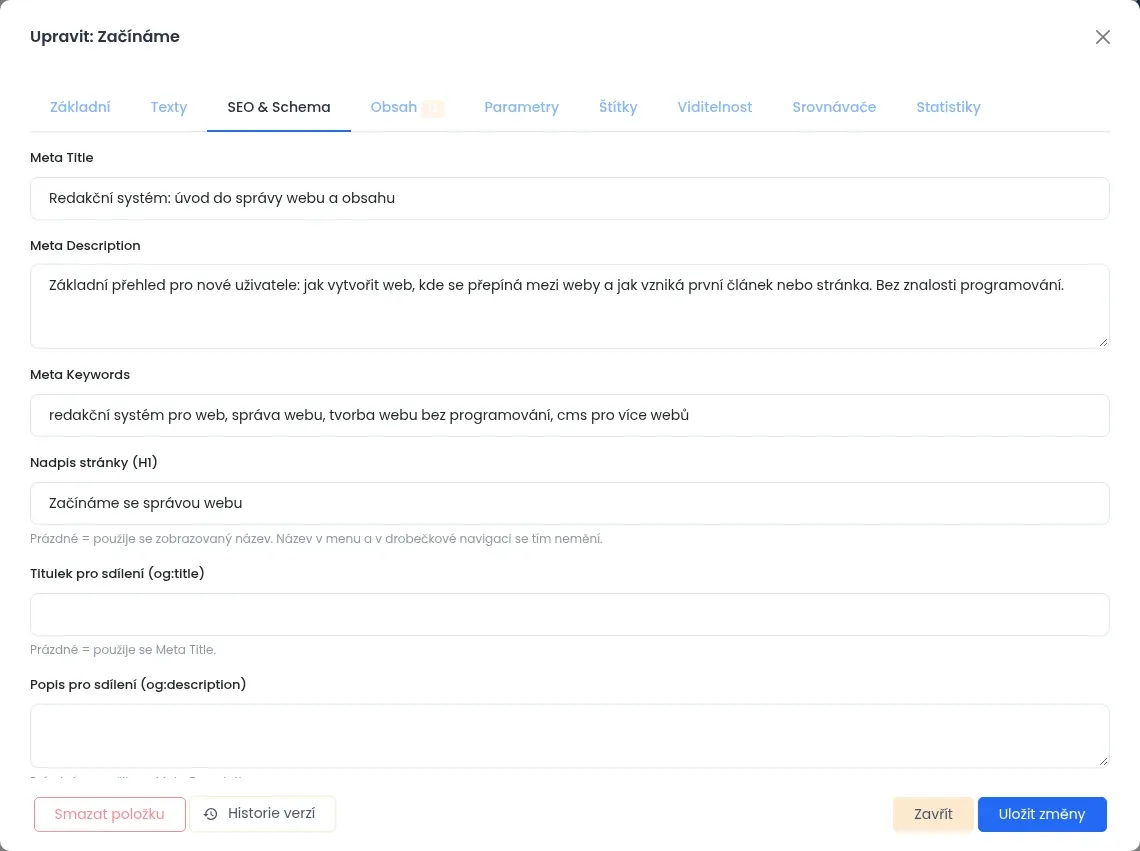
- Meta Title a Meta Description: titulek a popisek, které Google ukáže ve výsledcích hledání. Jak je psát, radí článek Meta title a description.
- Nadpis stránky (H1): velký nadpis na stránce kategorie. Když je prázdný, použije se zobrazovaný název. Název v menu se tím nezmění.
- Titulek pro sdílení a Popis pro sdílení: text, který se ukáže, když někdo odkaz sdílí na Facebooku nebo v chatu. Prázdná pole převezmou Meta Title a Meta Description.
- Nezobrazovat v sitemap: stránka se nepošle vyhledávačům v seznamu stránek webu.
- Rozšířená data pro vyhledávače (pro pokročilé): viz článek Schema.org: strukturovaná data pro vyhledávače.
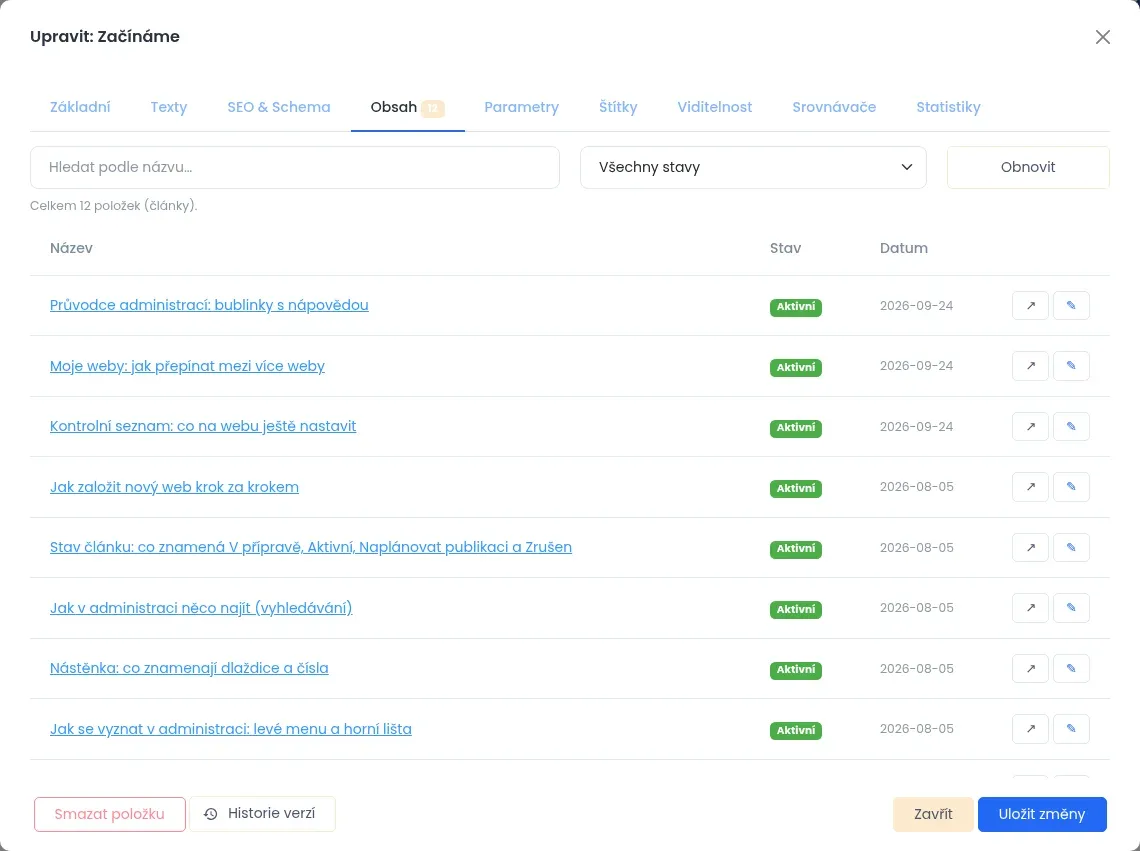
Záložka Obsah: co je v kategorii zařazené
Seznam článků, stránek nebo produktů v kategorii. Číslo v názvu záložky ukazuje jejich počet. Seznam můžete hledat podle názvu a filtrovat podle stavu: Aktivní, V přípravě nebo Zakázané. Šipka otevře obsah na webu, tužka v editoru.
Další záložky
- Parametry: vlastní pole pro kategorie, pokud je máte vytvořené. Více v článku Parametry: vlastní pole u obsahu.
- Štítky: štítky kategorie. Začněte psát a vyberte štítek ze seznamu. Klávesa Enter vytvoří nový štítek.
- Viditelnost: kdo položku uvidí. Více v článku Viditelnost položek navigace.
- Srovnávače: jen pro e-shop. Určíte, do které kategorie Zboží.cz, Heureky a Google Merchant patří produkty z této kategorie. Začněte psát a vyberte kategorii z nabídky.
- Statistiky: karta Statistiky návštěvnosti (GA4 + GSC). Ukazuje návštěvnost stránky kategorie za 30 dní, odkud lidé přišli a přes jaká slova ji našli v Googlu. Data se načtou tlačítkem Načíst aktuální data. Fungují jen s propojeným Google Analytics a Search Console.
Uložení, historie a smazání
- Uložit změny uloží všechny záložky najednou. Zavřít okno zavře bez uložení.
- Historie verzí ukáže dřívější uložené podoby položky.
- Smazat položku položku odstraní. Nejdřív musíte smazat nebo přesunout její podpoložky. U kategorie zmizí jen zařazení obsahu. Články a produkty samotné zůstanou.
Když si nejste jistí, jestli položku ještě budete potřebovat, nastavte jí místo smazání stav Zakázána.