
Navigace je menu, které vidí návštěvníci na webu. Web jich má obvykle víc: hlavní menu nahoře, menu v patičce a další. V administraci každou navigaci vidíte jako strom položek. Tady položky přidáváte, přesouváte a otevíráte jejich nastavení.
Kde navigaci najdete
- V levém menu klikněte na Navigace. Rozbalí se seznam všech navigací webu, například Hlavní horizontální navigace nebo Patička: Podpora.
- Klikněte na navigaci, kterou chcete upravit.
- Otevře se strom jejích položek. Nahoře v liště je nadpis Navigace: a název navigace, kterou právě upravujete.
Názvy navigací určuje šablona webu. Poslední položka seznamu Správa navigací webu slouží k zakládání a přejmenování navigací. Popisuje ji článek Správa navigací webu.
Pozor: změny v navigaci se na webu projeví hned. Žádné tlačítko pro zveřejnění tu není.
Jak strom položek číst
Každý řádek je jedna položka menu. Podpoložky jsou odsazené doprava pod svou nadřazenou položkou. Šipka vlevo od názvu podpoložky sbalí nebo rozbalí.
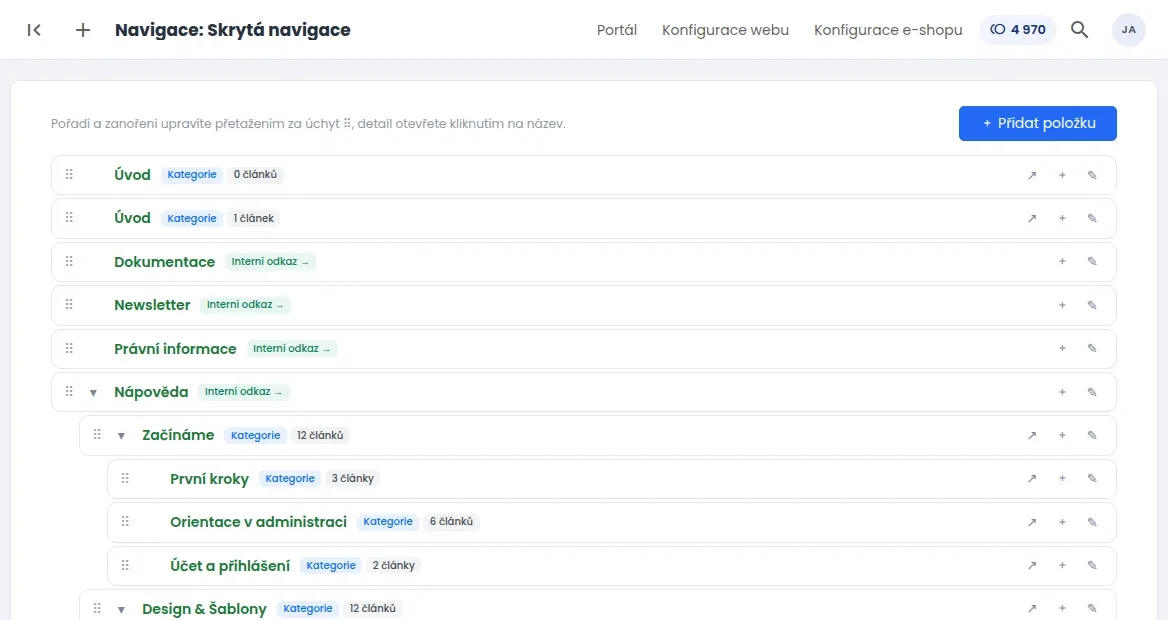
Barevné štítky vedle názvu říkají, o jakou položku jde:
- Kategorie (modrý): položka má vlastní adresu a vypisuje články, stránky nebo produkty. Vedle je počet obsahu, který je do ní zařazený, například 12 článků.
- Interní odkaz (zelený): odkaz na článek, stránku nebo kategorii na vašem webu.
- Externí odkaz (oranžový): odkaz na cizí web.
- Nadpis (šedý): text v menu, na který nejde kliknout. Slouží k oddělení skupin.
Další štítky ukazují stav a omezení:
- V přípravě (žlutý): položka zatím není na webu vidět. Název je hnědý.
- Zakázána (červený): položka je z webu stažená. Název je šedý a přeškrtnutý.
- Zámek: položku vidí jen někdo, například jen přihlášení. Více v článku Viditelnost položek navigace.
- Visačka s číslem: kolik štítků má položka přiřazených. Po najetí myší uvidíte jejich názvy.
Aktivní položka, kterou návštěvníci vidí, má zelený název. Položka bez názvu, například odkaz jen s ikonou, je ve stromu jako (bez názvu).
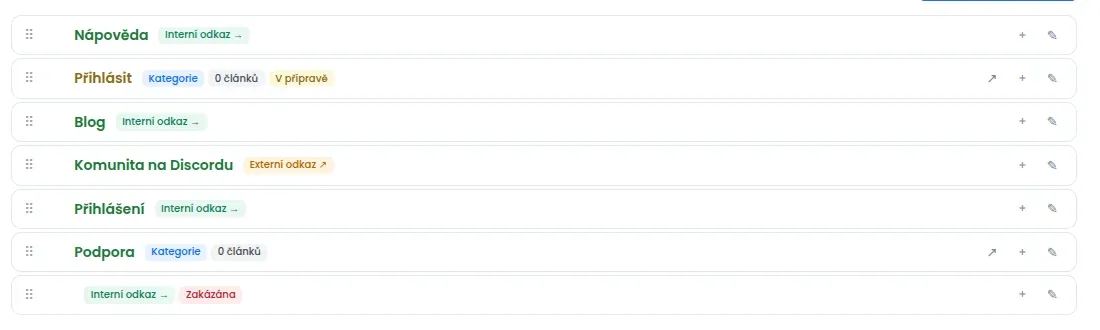
Co dělají ikony vpravo u položky
- Šipka šikmo nahoru otevře stránku kategorie na webu v nové záložce. Je jen u kategorií.
- Plus přidá pod položku novou podpoložku.
- Tužka otevře nastavení položky. Stejně funguje kliknutí přímo na název.
Jak přidat novou položku do menu
- Otevřete navigaci, do které položku chcete přidat.
- Pro položku na hlavní úrovni klikněte vpravo nahoře na Přidat položku. Pro podpoložku klikněte na plus u nadřazené položky. Ušetříte si tím přetahování.
- Otevře se okno Přidat položku navigace. Vyplňte Název položky a vyberte Typ položky.
- Podle typu doplňte adresu nebo cíl odkazu. Co která volba znamená, popisuje článek Detail položky navigace.
- Klikněte na Uložit změny.
Když chcete položku nejdřív připravit a zveřejnit později, nastavte jí Stav na V přípravě.
Jak změnit pořadí nebo položku zanořit
- Najeďte myší na úchyt z teček úplně vlevo na řádku.
- Stiskněte tlačítko myši a řádek přetáhněte nahoru nebo dolů na nové místo.
- Když chcete položku zanořit pod jinou, podržte ji chvíli nad řádkem nadřazené položky. Asi po půl vteřině se vloží pod ni.
- Pusťte tlačítko myši.
Nové pořadí se uloží samo. Nic dalšího potvrzovat nemusíte. Nadřazenou položku můžete změnit i bez přetahování, v nastavení položky v poli Nadřazená položka.
Když se menu na webu nezměnilo
- Zkontrolujte stav položky. Položka V přípravě nebo Zakázána se na webu neukáže.
- Zkontrolujte, že upravujete správnou navigaci. Šablona ukazuje každou navigaci na jiném místě webu.
- Obnovte stránku webu klávesou F5.
Pokud má web rozpracovanou novou verzi vzhledu, uvidíte nad stromem žluté upozornění. Menu je společné pro živý web i pro rozpracovanou verzi. Co tu změníte, uvidí návštěvníci hned.