Web může mít víc navigací. Typicky hlavní menu nahoře, několik menu v patičce a skryté menu pro stránky, které v menu být nemají. Všechny navigace spravujete na jedné obrazovce. Položky v nich upravujete jinde, ve stromu navigace.
Kde správu navigací najdete
- V levém menu klikněte na Navigace.
- V rozbalené nabídce klikněte úplně dole na Správa navigací webu.
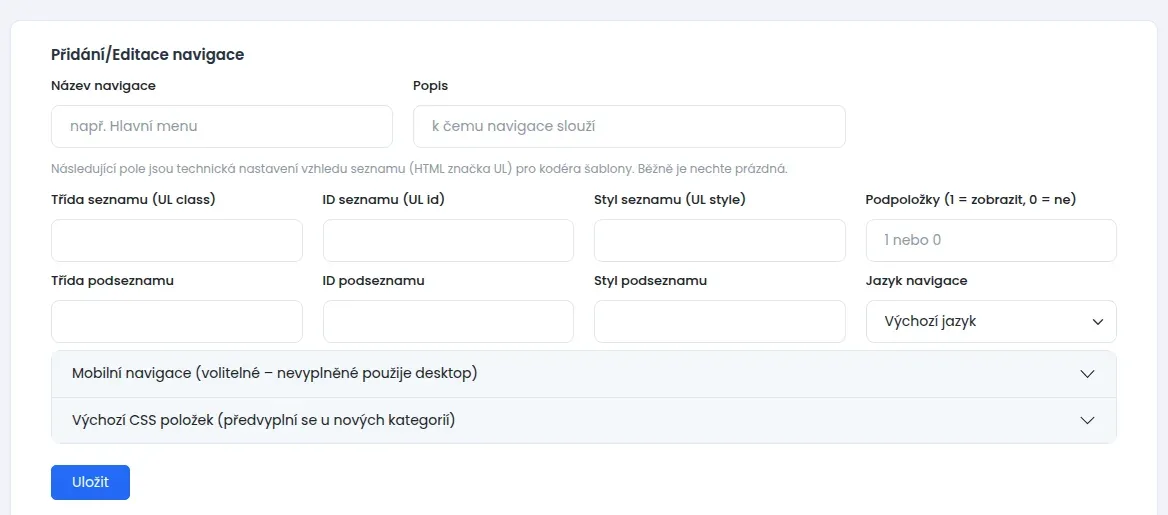
Nahoře je formulář Přidání/Editace navigace. Pod ním je tabulka Seznam navigací se všemi navigacemi webu.
Kdy založit novou navigaci
Novou navigaci potřebujete jen tehdy, když ji šablona webu umí na nějakém místě ukázat. Šablona má místa pro menu připravená a obvykle bere navigace podle jejich pořadí v seznamu. Navigace navíc se na webu nijak neukáže, dokud s ní šablona nepočítá.
Když chcete jen přidat odkaz do existujícího menu, novou navigaci nezakládejte. Otevřete stávající navigaci a přidejte do ní položku. Postup je v článku Navigace webu: strom položek.
Jak přidat novou navigaci
- Do pole Název navigace napište název, například Patička: Kontakty. Pod tímto názvem ji pak najdete v levém menu.
- Do pole Popis můžete napsat poznámku pro sebe, například kde se menu na webu ukazuje.
- Ostatní pole nechte prázdná. Jsou to technická nastavení pro kodéra šablony. Říká to i šedý text nad nimi.
- Klikněte na Uložit.
Jak navigaci přejmenovat nebo upravit
- V tabulce Seznam navigací klikněte v posledním sloupci u navigace na Upravit. Stejně funguje kliknutí na řádek.
- Stránka se posune nahoru a údaje navigace se načtou do formuláře. Tlačítko se změní na Uložit změny navigace.
- Změňte, co potřebujete, a klikněte na Uložit změny navigace.
Přejmenování obvykle na webu nic nezmění. Název slouží hlavně vám, abyste navigaci našli v levém menu.
Jak navigaci vypnout nebo smazat
V posledním sloupci tabulky jsou vedle tlačítka Upravit ještě tato tlačítka:
- Deaktivovat: navigace se na webu přestane ukazovat. Položky v ní zůstanou. Systém se nejdřív zeptá a upozorní, že se ostatní menu mohou na webu posunout. Tlačítkem Aktivovat navigaci zase zapnete.
- Smazat: navigace se smaže. Systém se nejdřív zeptá, jestli to myslíte vážně.
Pozor: šablona obvykle bere navigace podle pořadí v seznamu. Když jednu navigaci smažete nebo deaktivujete, ostatní menu se mohou na webu posunout na jiné místo. Po takové změně si web hned prohlédněte. Když si nejste jistí, navigaci raději nechte a jen z ní odeberte položky.
Pole pro tvůrce šablony a jazyk
Formulář má i pole, která běžně nepotřebujete:
- Třída seznamu (UL class), ID seznamu (UL id), Styl seznamu (UL style) a stejná pole pro podseznam určují vzhled seznamu v kódu webu. Když jsou prázdná, použije se vzhled ze šablony.
- Podpoložky (1 = zobrazit, 0 = ne): jestli se v menu ukážou i podpoložky.
- Mobilní navigace: rozbalovací část se stejnými poli zvlášť pro mobil. Nevyplněná převezmou nastavení pro počítač.
- Výchozí CSS položek: rozbalovací část s hodnotami, které se předvyplní u nových položek této navigace.
- Jazyk navigace: u vícejazyčného webu určíte, pro který jazyk navigace je. Obvykle zůstává Výchozí jazyk.
Tato pole měňte jen po domluvě s tím, kdo vám dělal šablonu.