
Obrázek pro příspěvek na sociální síti může upravit umělá inteligence (AI). Stačí jí slovy napsat, co má udělat, třeba ztmavit pozadí nebo změnit styl fotky. Pokyn pro AI se v administraci jmenuje také prompt.
Jak úprava probíhá
- Systém vezme původní obrázek článku, nebo obrázek, který jste pro síť vybrali.
- Ořízne ho na tvar, který síť a formát potřebují.
- Vepíše do něj text a logo podle nastavení. Popisuje to článek Text a logo na obrázku pro sítě.
- Pošle obrázek AI spolu s pokynem.
- Upravený obrázek uloží do médií a nastaví ho pro tuto síť a režim.
Pokyn nemusíte psát anglicky. Systém ho před odesláním sám přeloží, protože AI modely rozumí angličtině spolehlivěji.
Úprava trvá desítky sekund. Počkejte, až se nový obrázek ukáže v náhledu.
Úprava podle připraveného pokynu
V editoru článku v části Náhled příspěvku klikněte u sítě na tlačítko s kouzelnou hůlkou (AI editace obrázku dle nastavení). Použije se pokyn z Konfigurace webu › Nastavení AI. Když tam žádný pokyn není, otevře se okno pro vlastní pokyn.
Úprava s vlastním pokynem
- Klikněte u sítě na tlačítko s papírem a tužkou (AI editace s vlastním promptem).
- Otevře se okno AI editace obrázku. Do pole Pokyn pro úpravu (prompt) napište, co se má s obrázkem stát.
- Klikněte na Upravit obrázek.
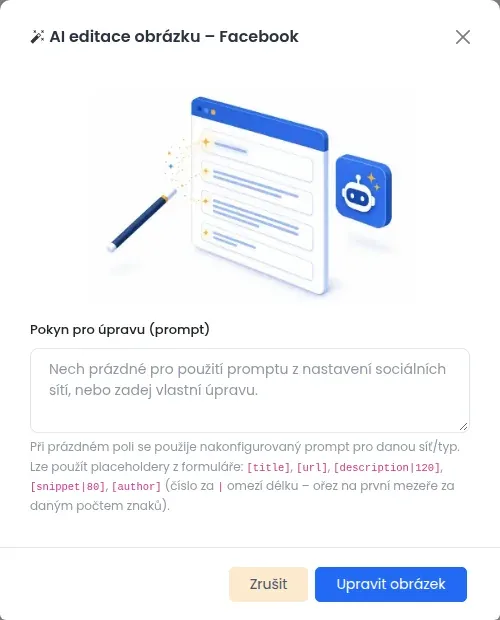
Pište konkrétně a celými větami. Například: „Zesvětli pozadí a rozostři ho, ať vynikne text dole. Zachovej barvy oblečení.“ Do pokynu můžete vložit i název článku nebo jeho popis. Návod je v článku Jak do pokynu vložit název nebo popis článku.
U uloženého článku se upravený obrázek hned uloží jako vybraný pro síť a režim. U nového článku se uloží s článkem.
Kde se AI úprava nastavuje
Klikněte na Konfigurace webu › Nastavení AI a sjeďte k části Obrázky pro sociální sítě.
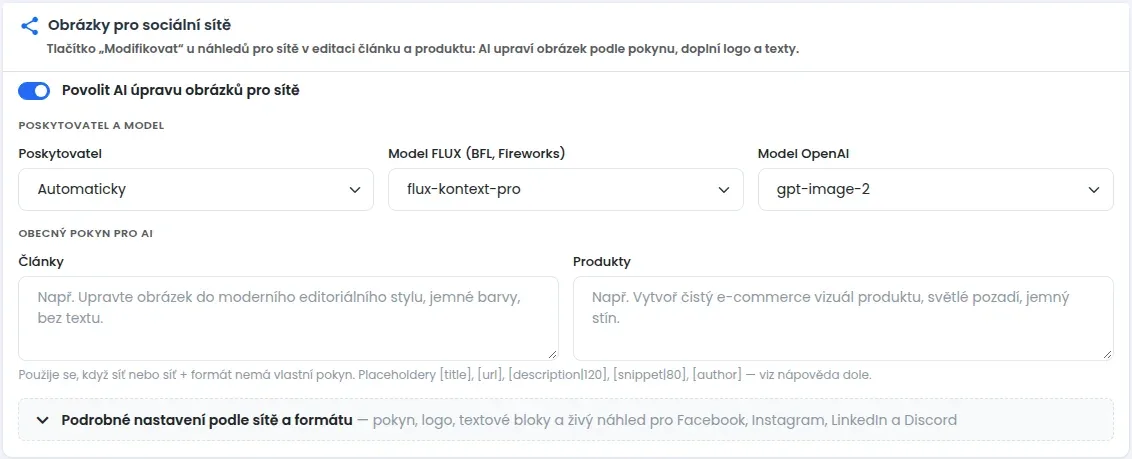
- Povolit AI úpravu obrázků pro sítě: hlavní vypínač. Když je vypnutý, tlačítka pro úpravu obrázku se v editoru vůbec neukážou.
- Poskytovatel: služba, která obrázek upraví. Automaticky zkusí postupně Black Forest Labs, Fireworks a OpenAI.
- Model FLUX (BFL, Fireworks): model pro první dvě služby. Model pro-verze je rychlejší a levnější, max-verze kvalitnější.
- Model OpenAI: model, když obrázek upravuje OpenAI.
- Obecný pokyn pro AI: výchozí pokyn zvlášť pro Články a pro Produkty.
Změny se ukládají samy, jakmile opustíte pole.
Který pokyn se použije
Pokyn můžete napsat na třech úrovních. Použije se vždy ten nejpřesnější, který je vyplněný:
- Pokyn pro síť a formát, například jen pro Instagram Story. Najdete ho v Podrobné nastavení podle sítě a formátu v kartě formátu, pole Pokyn pro AI (prompt).
- Pokyn pro celou síť. Je nahoře po rozbalení sítě, pole Pokyn pro Facebook (všechny formáty) a podobně.
- Obecný pokyn pro AI pro všechny sítě.
Produkty mají vlastní řadu pokynů. Co u produktů nevyplníte, převezme se ze stejné úrovně u článků.
Kolik úprava stojí
Úprava přes OpenAI se platí z kreditů webu podle skutečné spotřeby. Úpravy přes Black Forest Labs a Fireworks se z kreditů webu neodečítají. Když kredity dojdou, úprava přes OpenAI se nespustí. Víc v článku Kredity: co to je, kolik stojí AI úpravy a jak dokoupit.
Pro víc článků najednou použijte hromadnou úpravu obrázků.