Ve Zprávách najdete všechno, co lidé poslali přes formuláře na webu. Zpráva se sem uloží vždy, i když e-mail nedorazí. Proto se sem podívejte, když čekáte poptávku a nic nepřišlo.
Kde zprávy najdete
V levém menu klikněte na Formuláře › Zprávy. Červené číslo u položky ukazuje počet nepřečtených zpráv. Když na položku s číslem kliknete, uvidíte rovnou jen nepřečtené zprávy.
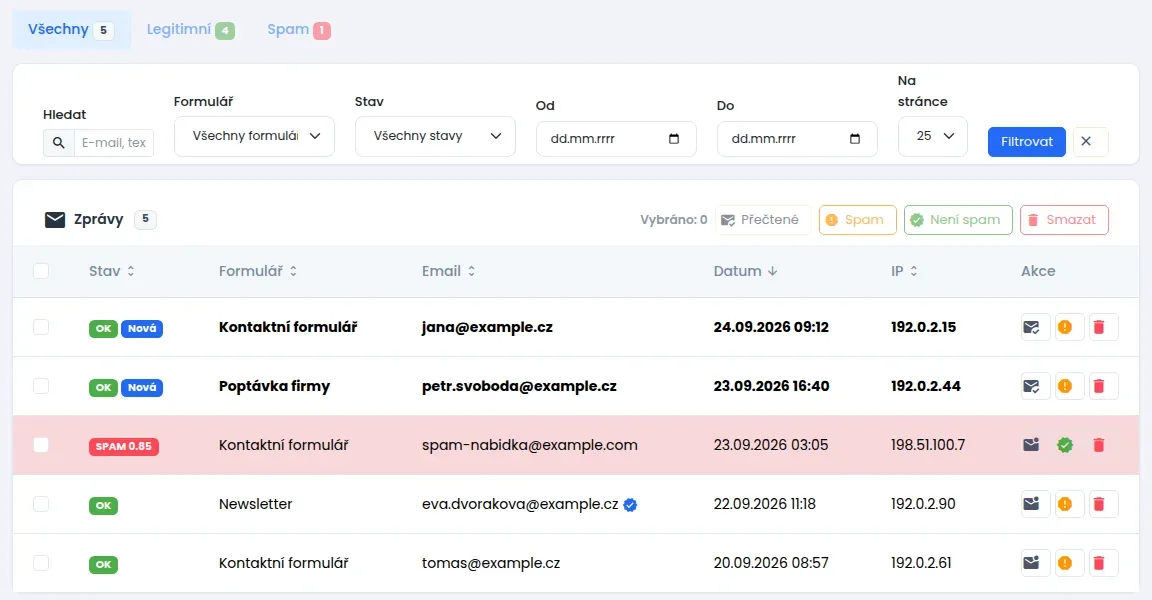
Záložky Všechny, Legitimní a Spam
- Všechny: všechny zprávy.
- Legitimní: zprávy od skutečných lidí.
- Spam: zprávy, které systém vyhodnotil jako nevyžádanou poštu. Z těchto zpráv vám nepřišel e-mail.
Číslo u záložky říká, kolik zpráv v ní je. Vpravo vidíte, kolik zpráv je nepřečtených.
Co znamenají sloupce
- Stav: zelené OK je běžná zpráva, červené SPAM je spam. Číslo za slovem SPAM je skóre. Čím vyšší, tím víc zpráva vypadá jako spam. Modré Nová znamená nepřečtená.
- Formulář: ze kterého formuláře zpráva přišla. Poznámka (smazaný) znamená, že formulář mezitím někdo smazal. Jeho zprávy ale zůstávají.
- Email: e-mail odesílatele. Modrá ikona s fajfkou znamená, že odesílatel je na whitelistu.
- Datum: kdy zpráva přišla.
- IP: IP adresa je číselná adresa počítače, ze kterého zpráva přišla. Hodí se při blokování spamu.
Podle sloupce seřadíte kliknutím na jeho název. Dalším kliknutím obrátíte pořadí.
Proč systém zprávu označil jako spam
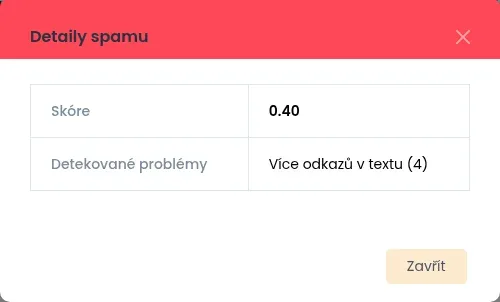
Klikněte na červený štítek SPAM u zprávy. Otevře se okno Detaily spamu. V řádku Skóre je číslo ze štítku. V řádku Detekované problémy je česky napsáno, co systému na zprávě vadilo. Například Více odkazů v textu.
Jak si přečíst celou zprávu
Klikněte na název formuláře nebo na e-mail v řádku zprávy. Otevře se okno s celou zprávou. Nahoře je e-mail a IP adresa odesílatele, pod tím všechna vyplněná pole.
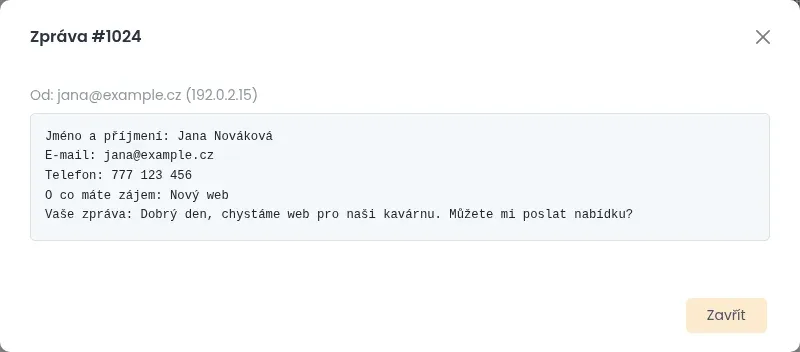
Otevřením se nepřečtená zpráva označí jako přečtená. Číslo v menu se hned sníží.
Na zprávu odpovíte ze své e-mailové schránky. Adresu odesílatele najdete v řádku Od.
Jak najít konkrétní zprávu
Nad tabulkou je řádek s filtry:
- Hledat: napište část e-mailu, textu zprávy nebo IP adresy.
- Formulář: jen zprávy z jednoho formuláře.
- Stav: Nepřečtené nebo Přečtené.
- Od a Do: zprávy z určitého období.
- Na stránce: kolik zpráv se ukáže na jedné stránce.
Pak klikněte na Filtrovat. Filtry zrušíte tlačítkem s křížkem vedle.
Co můžete se zprávou udělat
Vpravo v řádku jsou tlačítka. Když na tlačítko najedete myší, ukáže se, co dělá:
- Označit jako přečtené nebo Označit jako nepřečtené: obálka úplně vlevo. Hodí se, když se ke zprávě chcete vrátit.
- Označit jako SPAM: oranžový vykřičník. Zpráva se přesune do spamu. Další zprávy ze stejného e-mailu pak půjdou rovnou do spamu. Více v článku Opakovaný spam z formuláře: jak se odesílatelé blokují.
- Není spam, přidat na whitelist: zelená fajfka u spamu. Vrátí zprávu mezi legitimní a přidá odesílatele na whitelist. Postup je v článku Ochrana proti spamu a whitelist.
- Smazat zprávu: červený koš. Smazání potvrdíte v okně. Smazanou zprávu už nevrátíte.
Jak upravit více zpráv najednou
- Zaškrtněte políčka vlevo u zpráv, které chcete změnit. Políčkem v záhlaví tabulky vyberete všechny zprávy na stránce.
- Nad tabulkou vpravo klikněte na akci: Přečtené, Spam, Není spam nebo Smazat.
Když podržíte klávesu Shift a kliknete na dvě políčka, vyberou se i všechny zprávy mezi nimi.
Hromadné Není spam vrátí zprávy mezi legitimní a e-maily jejich odesílatelů přidá na whitelist. Jejich další zprávy už do spamu nespadnou. Když chcete na whitelist dát celou doménu nebo IP adresu, použijte zelenou fajfku u jednotlivé zprávy.