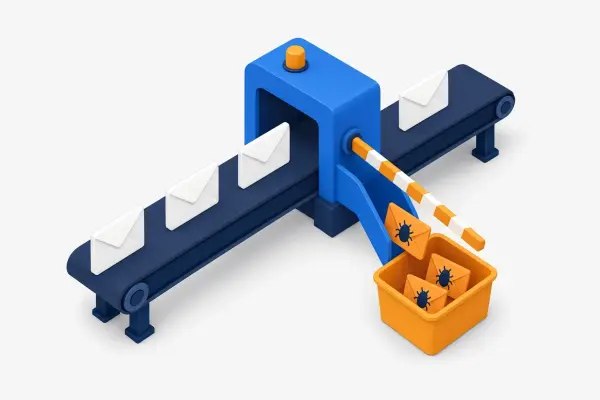
Formuláře na webu často zkoušejí vyplnit roboti a posílají reklamu. Mini-web každou zprávu sám zkontroluje. Podezřelé zprávy uloží do spamu a nepošle vám je e-mailem. Na whitelist si pak dáte odesílatele, jejichž zprávy nikdy nemají skončit ve spamu.
Jak kontrola spamu funguje
Ochrana má několik vrstev:
- Skrytá past na roboty: formulář vložený přes WebBuilder obsahuje pole, které člověk nevidí. Robot ho vyplní a prozradí se. Stejně tak se prozradí, když formulář odešle příliš rychle.
- Google reCAPTCHA: neviditelná kontrola od Googlu. Funguje, když má web nastavený klíč reCAPTCHA.
- Kontrola obsahu: systém dá zprávě skóre podle toho, co v ní je. Body přidává například azbuka, adresa s koncovkou .ru, tři a víc odkazů nebo nesmyslné shluky písmen.
- Známí odesílatelé spamu: když už je ve spamu zpráva z nějakého e-mailu, další zprávy z něj jdou rovnou do spamu. Podrobnosti popisuje článek Opakovaný spam z formuláře: jak se odesílatelé blokují.
Zpráva vyhodnocená jako spam se uloží do Formuláře › Zprávy, záložka Spam. E-mail o ní nedostanete. Neodejde ani kopie odesílateli a kontakt se nezapíše do E-mailingu ani do Ecomailu.
Ochrana u jednotlivého formuláře
V úpravě formuláře najdete v rámečku Odeslání, ochrana a napojení část Ochrana proti spamu:

- Ochrana reCAPTCHA: nechte Podle nastavení webu (doporučeno). Kontrola se zapne sama, jakmile má web klíč. Volba Vypnutá se hodí u malého formuláře, například přihlášky k novinkám v patičce.
- Nejkratší doba vyplnění (s): formulář odeslaný rychleji považuje systém za robota. Když pole necháte prázdné, platí 3 sekundy. Kontrola funguje u formulářů vložených přes WebBuilder. Pokud nemáte důvod hodnotu měnit, nechte pole prázdné.
Pokud web klíč reCAPTCHA nemá, uvidíte pod nastavením žluté upozornění. Klíč se zadává v Konfigurace webu › Proměnné webu pod názvem recaptchaKey. Více o proměnných v článku Proměnné webu: přehled a k čemu slouží.
Co je whitelist
Whitelist je seznam důvěryhodných odesílatelů. Jejich zprávy kontrolou spamu vůbec neprocházejí a přijdou vždy. Na whitelist můžete dát:
- E-mail: jednu adresu, například
[email protected]. - Doména: všechny adresy jedné firmy, například
firma.cz. Doména je část adresy za zavináčem. - IP adresa: číselná adresa počítače nebo sítě, ze které zprávy chodí.
Legitimní zpráva skončila ve spamu: co udělat
- Otevřete Formuláře › Zprávy a klikněte na záložku Spam.
- U zprávy klikněte vpravo na zelenou fajfku Není spam, přidat na whitelist.
- V okně vyberte, co dát na whitelist: e-mail, doménu, nebo IP adresu.
- Klikněte na Potvrdit.
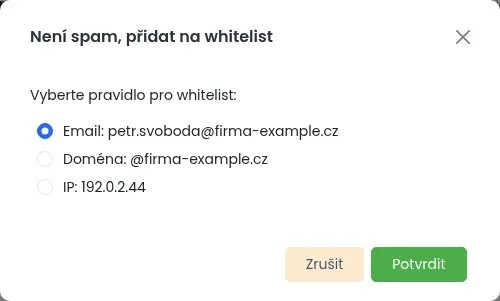
Zpráva se přesune mezi legitimní a odesílatel bude na whitelistu. Další zprávy od něj přijdou normálně.
Na whitelist dávejte co nejmenší okruh. Když vám píše celá firma, přidejte její doménu. Nikdy ale nepřidávejte domény velkých e-mailových služeb, jako je gmail.com nebo seznam.cz. Tím byste ochranu vypnuli pro statisíce lidí.
Jak whitelist spravovat
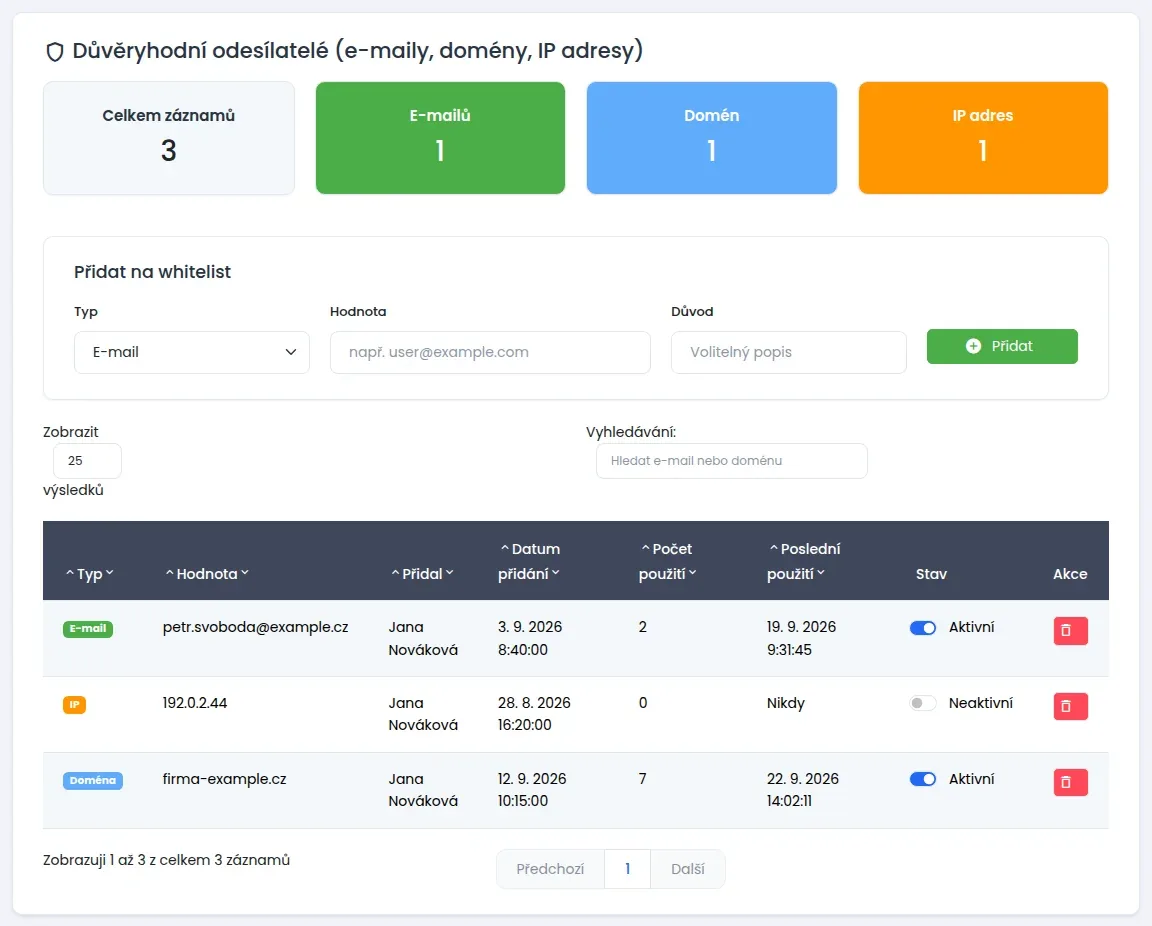
Celý whitelist najdete v Formuláře › Whitelist (anti-spam). Stránka se jmenuje Whitelist odesílatelů. Nahoře vidíte počty záznamů. Pod nimi je formulář pro přidání a tabulka všech záznamů. Konkrétní záznam najdete, když do pole vpravo nad tabulkou napíšete část e-mailu nebo domény.
Jak přidat záznam ručně
- V části Přidat na whitelist vyberte Typ: E-mail, Doména, nebo IP adresa.
- Do Hodnota napište adresu, doménu nebo IP adresu.
- Do Důvod napište, proč záznam přidáváte. Za půl roku to oceníte.
- Klikněte na Přidat.
Jak záznam vypnout nebo smazat
- Vypnutí: klikněte na přepínač ve sloupci Stav. Záznam se přepne na Neaktivní a přestane platit. Kdykoli ho zase zapnete.
- Smazání: klikněte na červený koš ve sloupci Akce a potvrďte.
Záznam, který dlouho nikdo nepoužil, můžete klidně smazat. Poznáte ho podle nuly ve sloupci Počet použití.