Prodejci a přispěvatelé můžou v portálu přidávat vlastní produkty a nahrávat soubory. Produkty najdou v menu pod Katalog, soubory pod Média. Obě části jsou vidět, jen když je má web zapnuté. Zapíná je správce webu v nastavení portálu.
Seznam vašich produktů
V levém menu klikněte na Katalog. Uvidíte produkty, které jste přidali vy. Nahoře můžete seznam zúžit:
- Stav: Aktivní, V přípravě, Čeká na schválení, Požadována revize nebo Zrušen.
- Řadit podle data nebo názvu a Směr sestupně nebo vzestupně.
Pak klikněte na Filtrovat. U každého produktu vidíte fotku, název, typ, stav a datum poslední změny. Tlačítkem Upravit produkt otevřete.
Jak přidat nový produkt
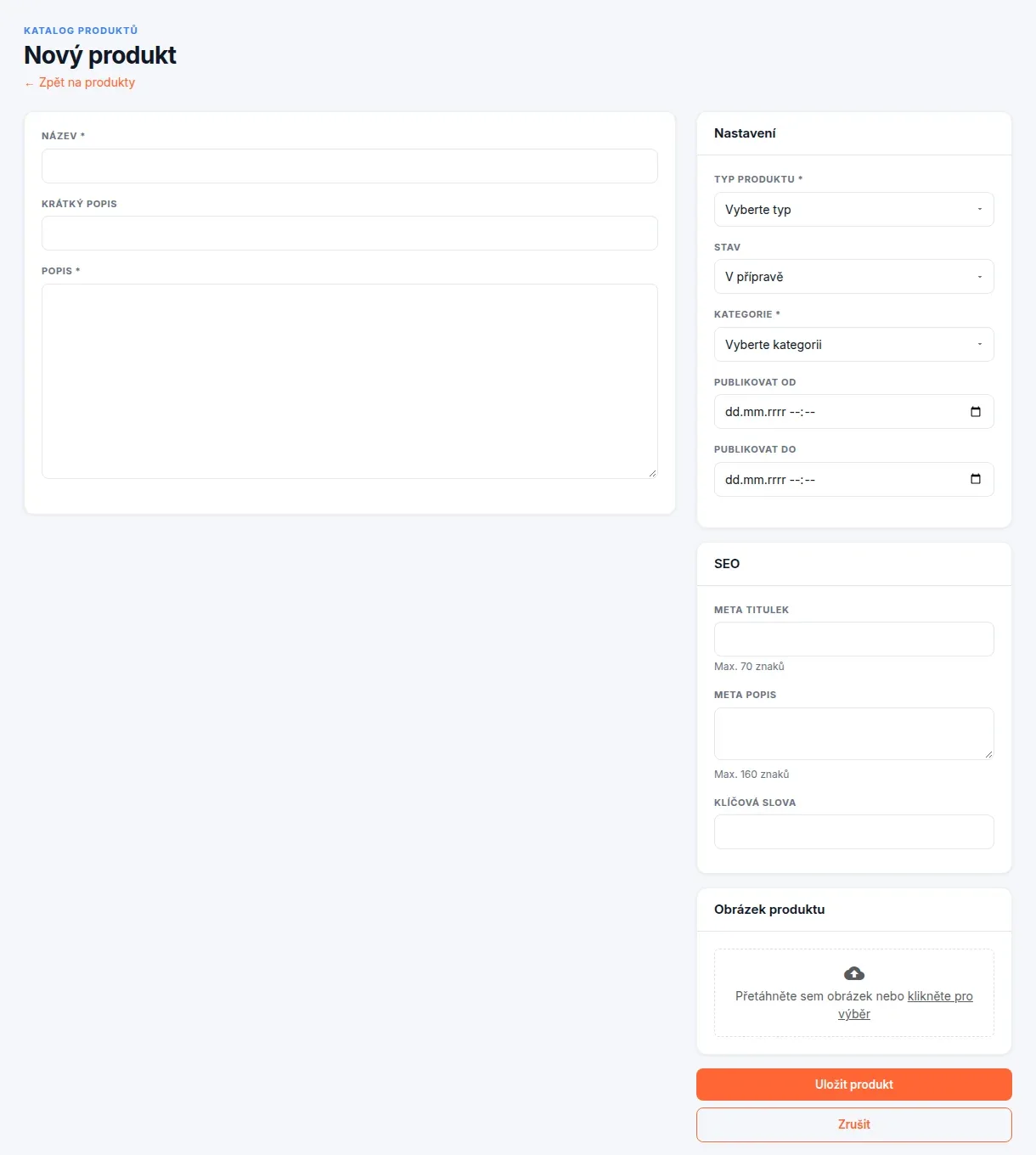
- Klikněte na Přidat produkt. Stejný odkaz je v menu pod Katalog jako Nový produkt.
- Vyplňte Název a Popis. Krátký popis je nepovinný.
- Vpravo v bloku Nastavení vyberte Typ produktu a Kategorii. Obojí je povinné.
- Vyberte Stav: V přípravě, nebo Odeslat ke schválení.
- Pokud chcete, vyplňte data Publikovat od a Publikovat do. Produkt pak bude na webu vidět jen v tomto období.
- V bloku Obrázek produktu přetáhněte obrázek do rámečku, nebo na rámeček klikněte a obrázek vyberte.
- Klikněte na Uložit produkt.
Stav Aktivní (publikovat) uvidíte jen na webech, kde má katalog v portálu úroveň Pokročilý. Jinak produkt zveřejní správce webu, až ho zkontroluje. Když vám správce produkt vrátí, uvidíte nahoře žlutou hlášku Produkt byl vrácen k úpravě. Opravte ho a znovu ho odešlete ke schválení.
Blok SEO
SEO jsou údaje pro vyhledávače, například Google. Meta titulek má mít nejvýš 70 znaků, Meta popis nejvýš 160 znaků. Když je nevyplníte, nic se nestane.
Sklad, parametry a varianty
Některé bloky se objeví až po prvním uložení produktu. Uložte produkt a otevřete ho znovu tlačítkem Upravit. Pak uvidíte:
- Dostupnost a sklad: Množství skladem, Minimální množství pro prodej a Stav dostupnosti (Skladem, Na objednávku, Není skladem). Zaškrtnutím Povolit prodej při vyprodání (backorder) půjde produkt objednat, i když není skladem.
- Varianty produktu: spojení podobných produktů, například stejné trička v různých barvách. Tlačítkem Vytvořit skupinu variant (tento produkt bude primární) začnete. Víc v článku Varianty produktu: barvy, velikosti a sdílený obsah.
Když má vybraný typ produktu vlastní pole, objeví se blok Pole produktového typu. Když má web nastavené parametry, objeví se blok Parametry. Co tyto věci znamenají, vysvětluje článek Typy produktů a jejich pole.
Média: nahrání obrázků a dokumentů
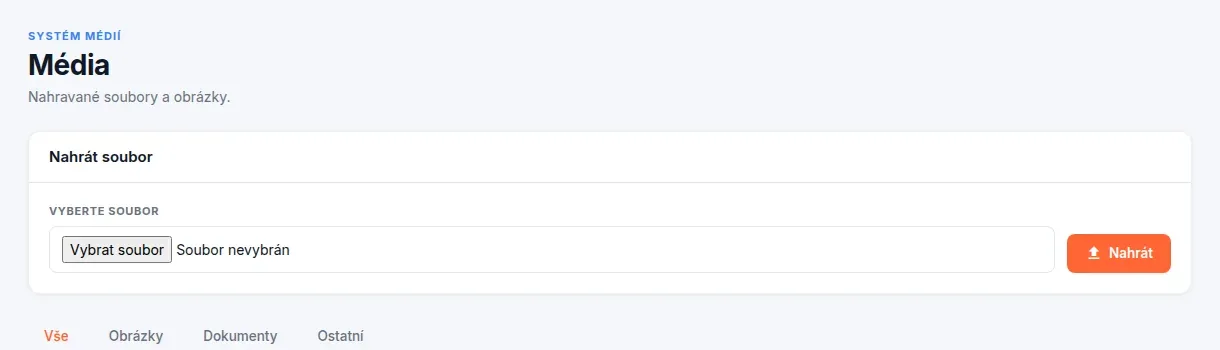
V levém menu klikněte na Média. Tady jsou soubory, které jste nahráli.
Jak nahrát soubor
- V bloku Nahrát soubor klikněte na Vybrat soubor.
- Vyberte soubor v počítači.
- Klikněte na Nahrát.
Záložky Vše, Obrázky, Dokumenty a Ostatní zúží seznam podle druhu souboru.
Popis obrázku
U každého souboru je tlačítko Metadata. Rozbalí malý formulář. Vyplňte Alt text: krátký popis, co je na obrázku. Čtou ho vyhledávače a lidé, kteří obrázek nevidí. Změnu uložíte tlačítkem Uložit.
Nahrané soubory se počítají do místa, které má web v tarifu. Když má web limit, uvidíte nahoře pruh Využití úložiště. Ukazuje, kolik místa je obsazeno.