Nový web založíte sami v administraci. Provede vás průvodce o šesti krocích a celé to zabere pár minut. Web nejdřív běží na dočasné adrese a ve stavu V přípravě, takže ho můžete v klidu připravit.
Kde založení najdete
Máte dvě možnosti:
- Klikněte vpravo nahoře na kolečko s iniciálami a vyberte Nový web.
- Nebo v levém menu rozbalte Moje weby a klikněte na Nový web.
Pokud ještě žádný web nemáte, uvidíte po přihlášení rovnou tlačítko Založit web.
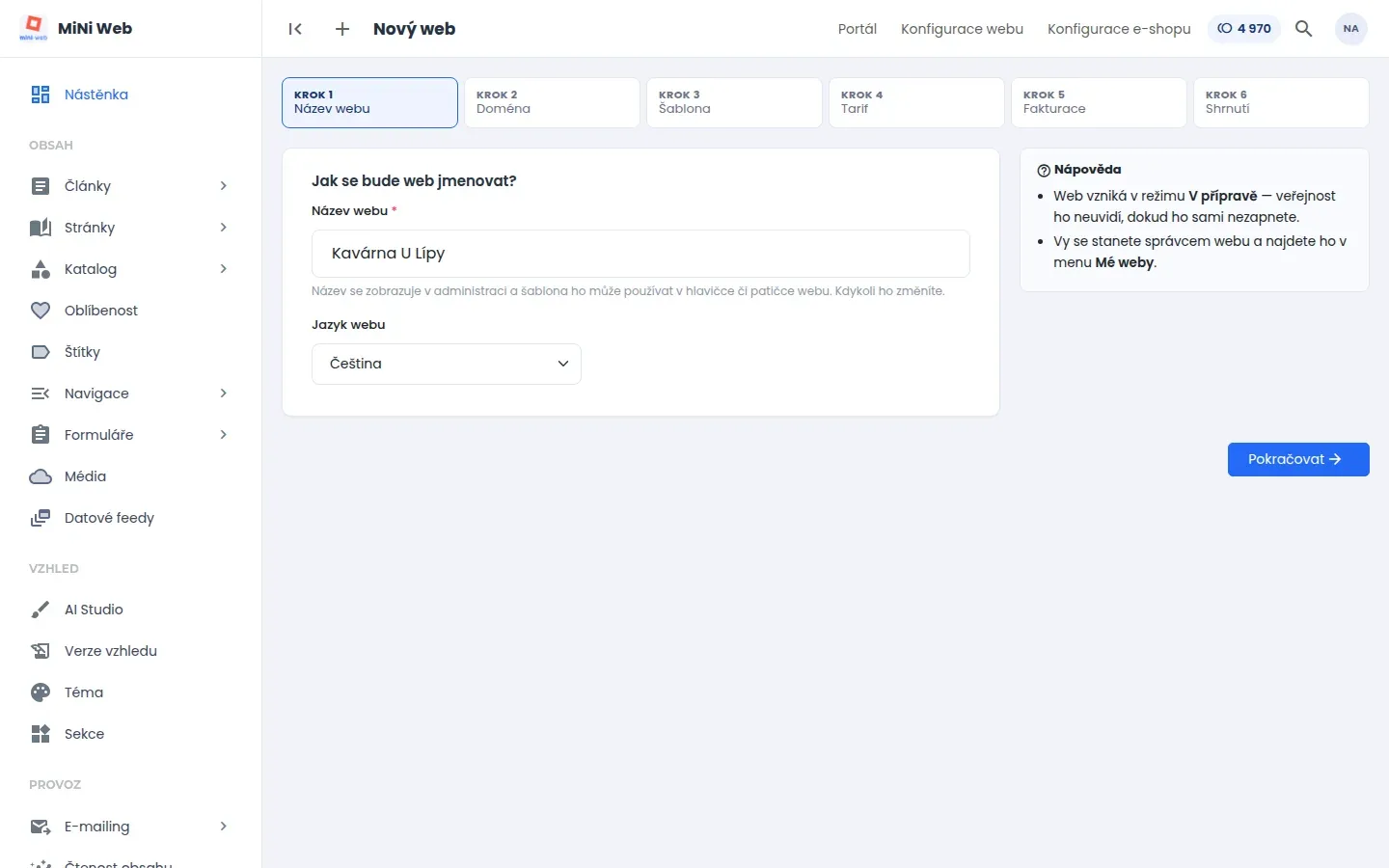
Krok 1: Název webu
- Do pole Název webu napište, jak se web jmenuje. Například Kavárna U Lípy. Název můžete později kdykoli změnit.
- Vyberte Jazyk webu: čeština, slovenština, angličtina nebo němčina.
- Klikněte na Pokračovat.
Krok 2: Doména (adresa webu)
Doména je adresa, na které web poběží, například kavarnaulipy.cz. Tento krok je nepovinný.
- Doménu zatím nemáte nebo ji nechcete řešit? Pole nechte prázdné a klikněte na Pokračovat. Web dostane dočasnou adresu ve tvaru
web-123.m-web.cza poběží na ní hned. Vlastní doménu doplníte později v nastavení webu. - Doménu už máte? Napište ji do pole. Systém hned ověří, jestli je volná a kam míří.
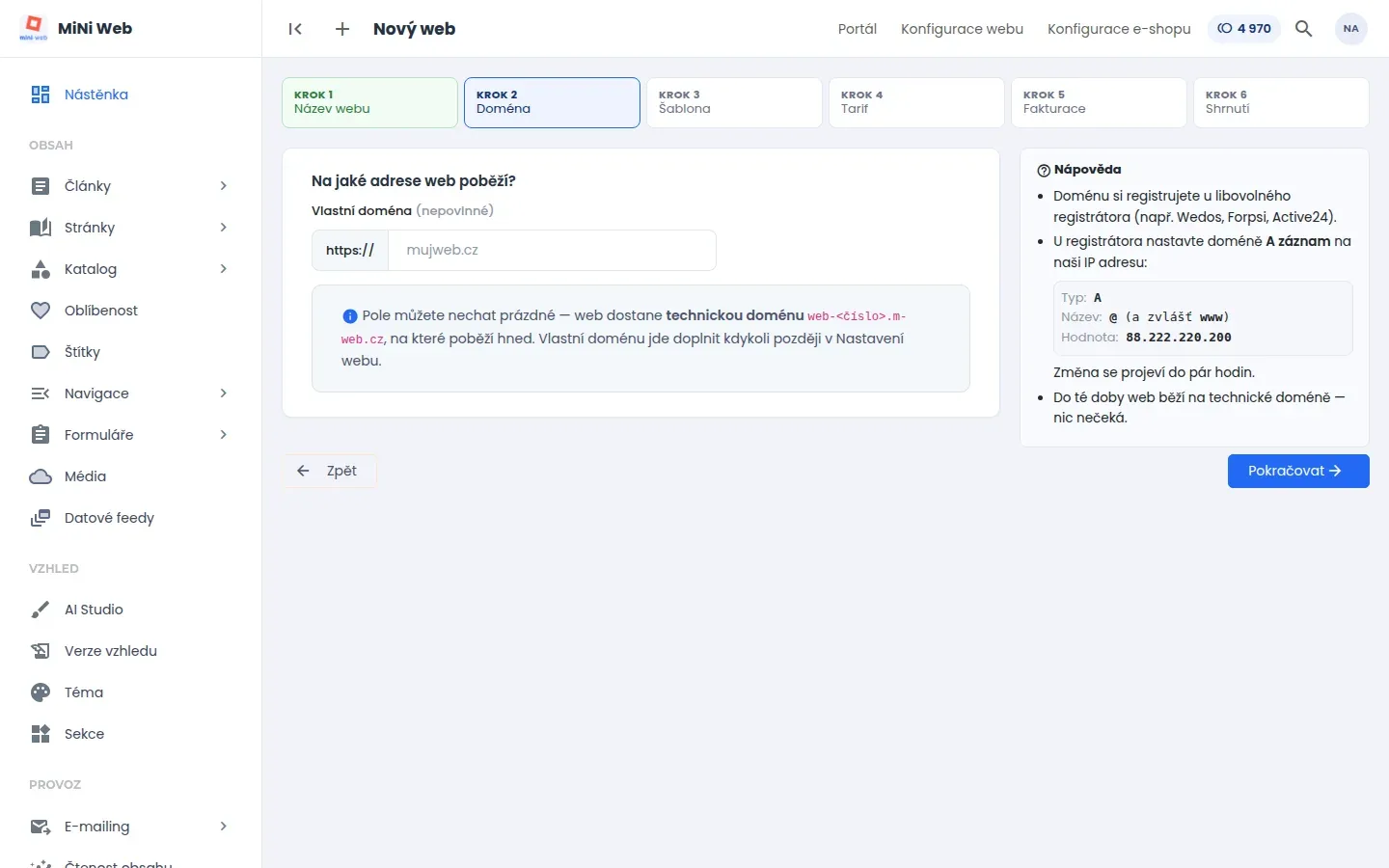
Aby vlastní doména fungovala, musíte u firmy, kde jste doménu koupili (například Wedos, Forpsi nebo Active24), nastavit takzvaný A záznam. Údaje, které tam máte vyplnit, vám průvodce ukáže v rámečku Nápověda. Pokud si s tím nevíte rady, pošlete tyto údaje firmě, u které máte doménu, a požádejte je o nastavení. Změna se projeví obvykle do pár hodin. Do té doby web běží na dočasné adrese.
Krok 3: Jak má web vzniknout
Vyberte jednu ze čtyř možností:
- Hotový vzhled z katalogu: nejrychlejší start. Vyberete si hotovou šablonu a web má hned vzhled i ukázkový obsah, který pak přepíšete.
- Vzhled webu si vytvořím sám v editoru: web dostane jednoduchý dočasný vzhled a vy si ho upravíte sami. Programovat nemusíte.
- Chci, abyste mi vzhled připravili na míru: nezávazná poptávka. Ozve se vám někdo z Mini-webu a vzhled probereme společně. Obsah můžete mezitím plnit.
- Headless (bez frontendu): web bez vlastního vzhledu. Je to pro programátory, kteří si vzhled dělají sami jinde.
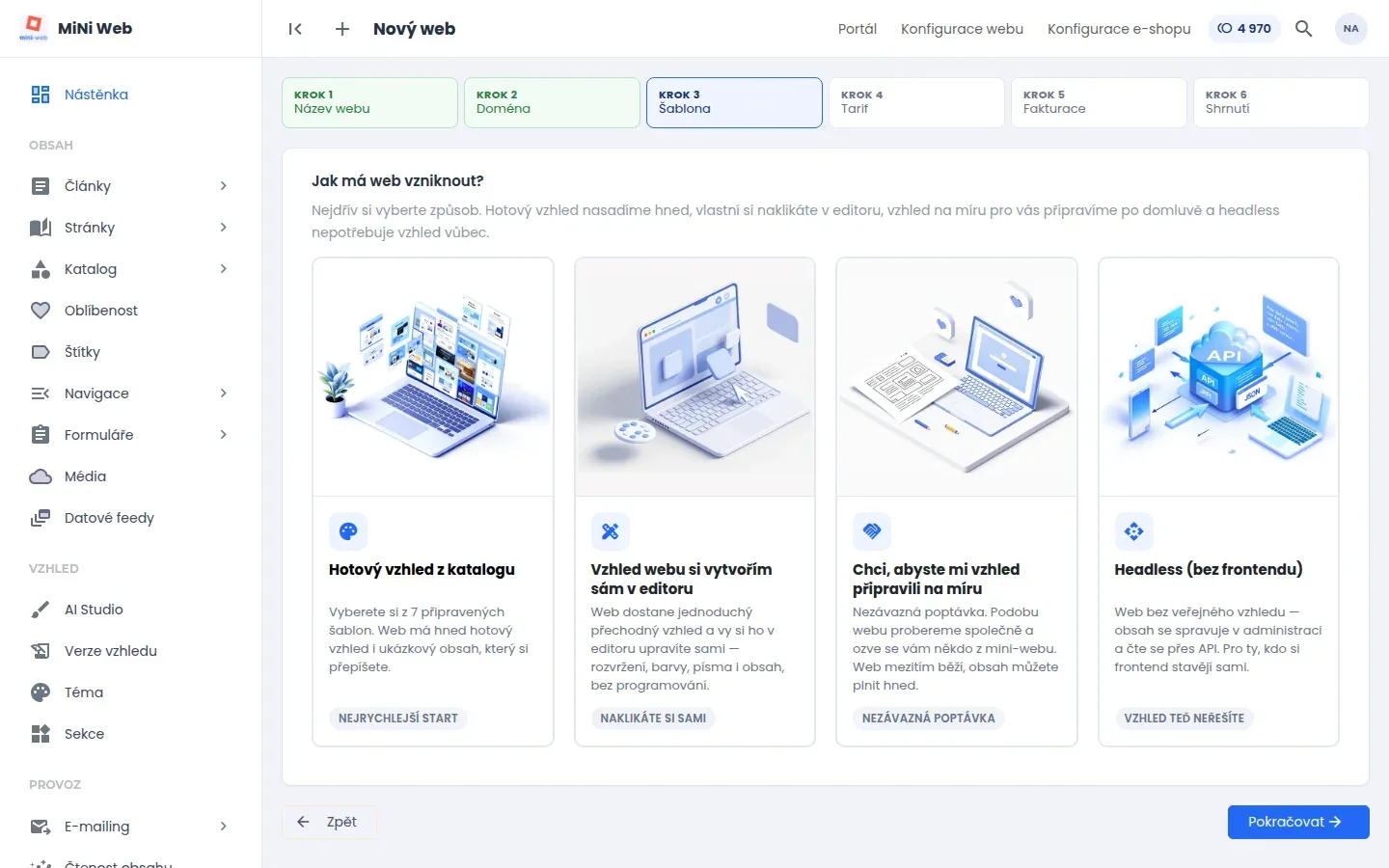
Když zvolíte Hotový vzhled z katalogu, objeví se pod tím seznam šablon. Šablony můžete filtrovat podle kategorie nebo hledat podle názvu. Odkaz Demo web ukáže, jak web se šablonou vypadá. Šablonu vyberete kliknutím na její kartu.
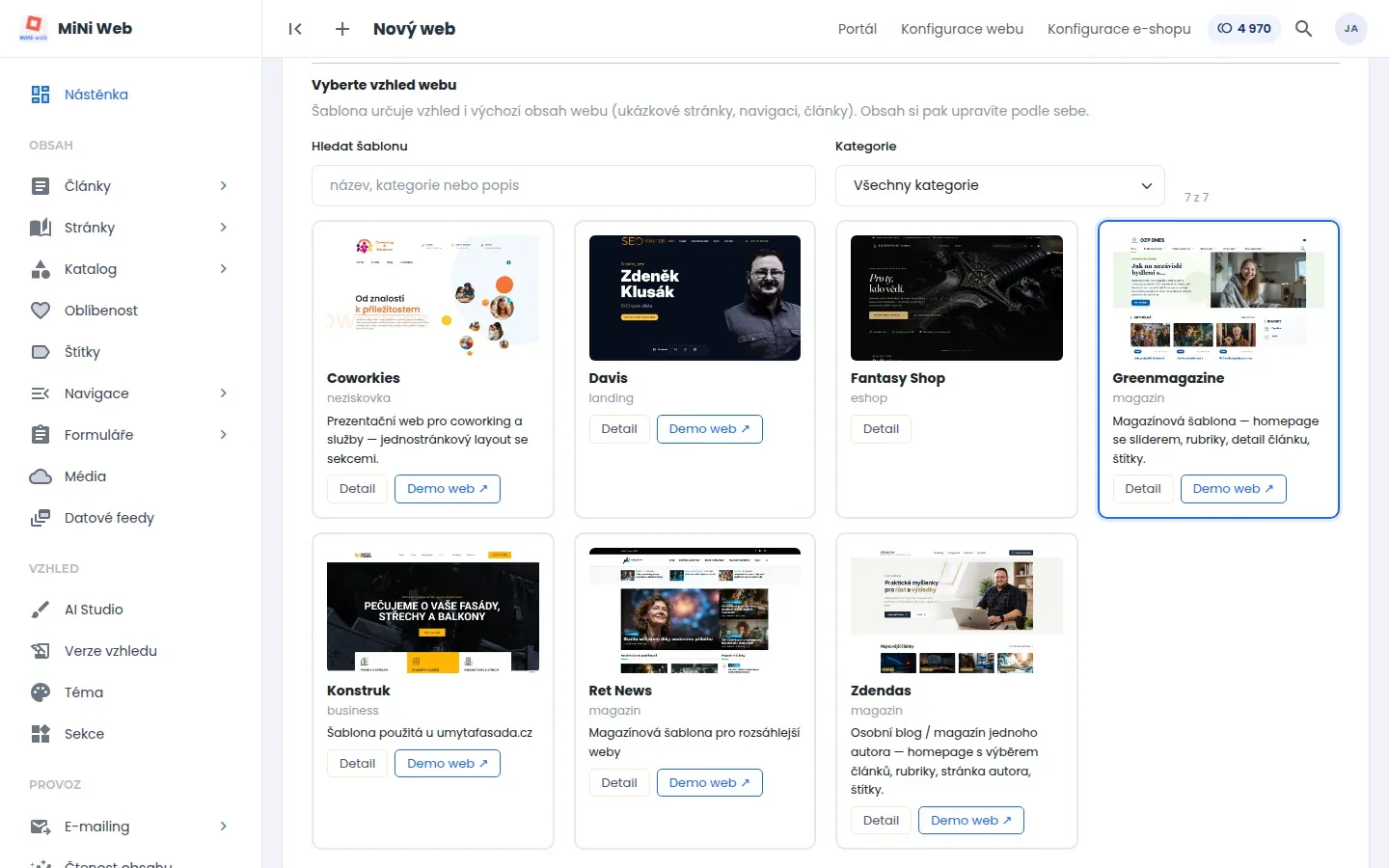
Šablonu můžete později vyměnit. Více v článku Šablona webu a její výměna.
Krok 4: Tarif
Nejdřív vyberte, co chcete provozovat:
- Jeden web: firemní web, blog nebo prezentace.
- E-shop: prodej produktů s objednávkami, platbami a dopravou.
- Víc webů: několik webů z jedné administrace. Hodí se pro agentury a kodéry.
Pak se ukážou tarify pro vybranou možnost. U každého vidíte cenu a limity: kolik místa na obrázky, kolik uživatelů a kolik kreditů na umělou inteligenci měsíčně. Vyberte tarif tlačítkem Vybrat tarif.
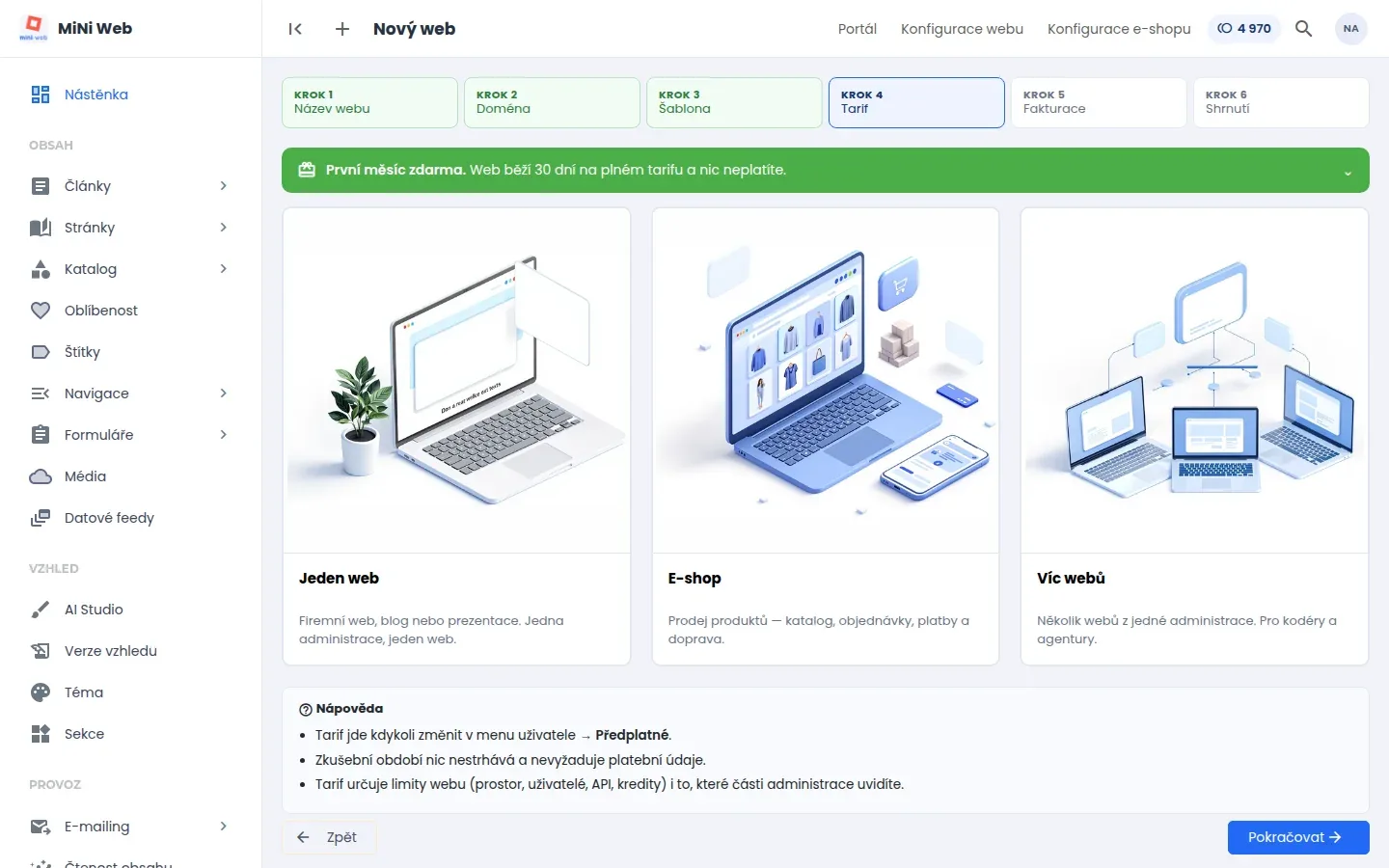
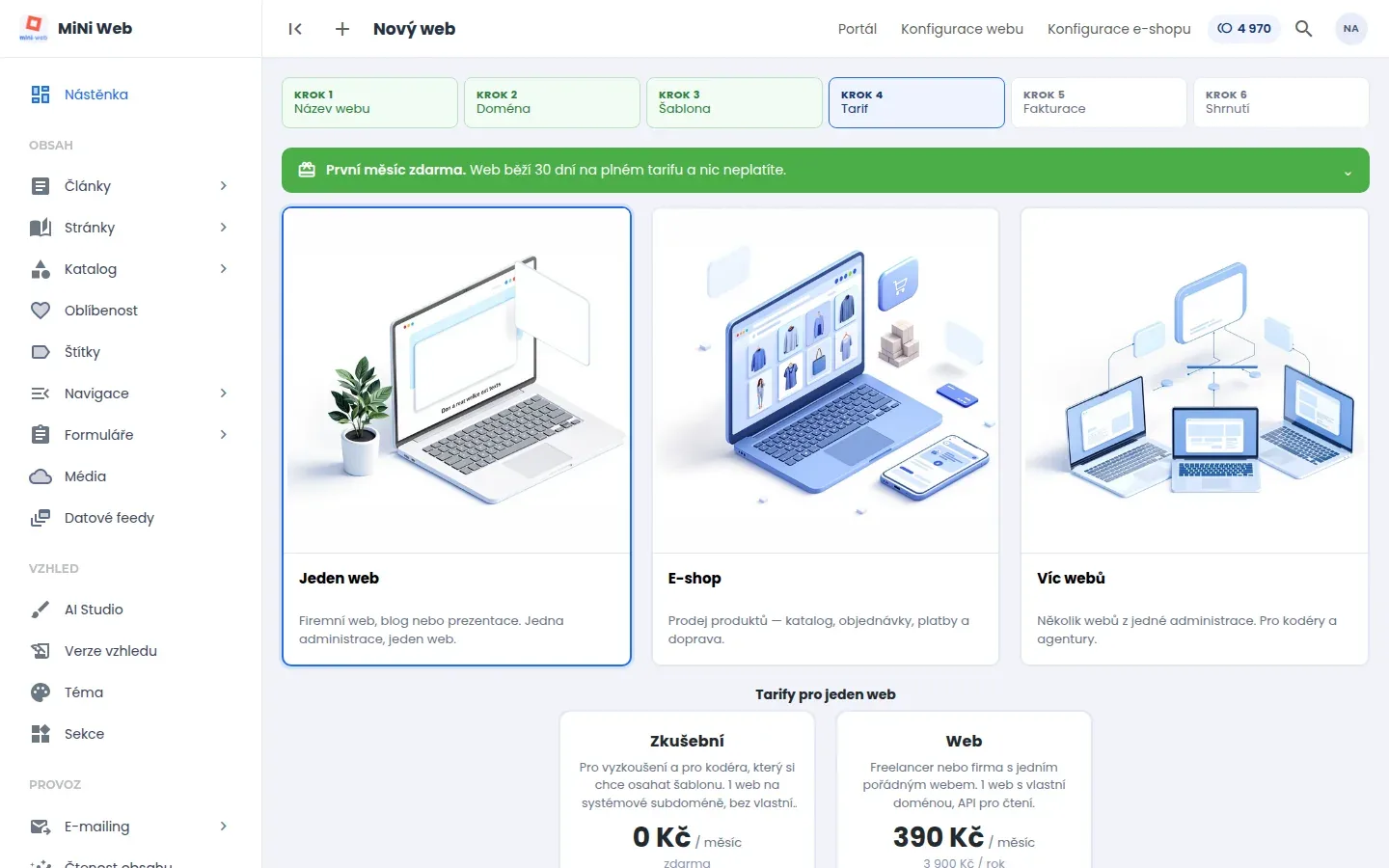
První měsíc je zdarma. Web běží 30 dní na vybraném tarifu a nic neplatíte. Platební údaje teď zadávat nemusíte. Tarif můžete kdykoli změnit v uživatelském menu pod položkou Předplatné.
Krok 5: Fakturace
Tady vyplníte údaje, které budou na fakturách za tarif. Krok je nepovinný a údaje můžete doplnit později.
- Když nakupujete na firmu, zaškrtněte Nakupuji na firmu (IČO) a vyplňte údaje firmy.
- Pokud už máte uložené fakturační údaje z jiného webu, načtete je tlačítkem Načíst z existujícího profilu.
Fakturační údaje později změníte v uživatelském menu pod položkou Fakturační údaje. Více v článku Fakturační údaje.
Krok 6: Shrnutí a založení
Zkontrolujte, co jste vyplnili. Pokud chcete něco změnit, vraťte se tlačítkem Zpět. Když je všechno v pořádku, klikněte na Založit web. Založení trvá pár vteřin.
Co se stane po založení
- Nainstaluje se šablona i s ukázkovým obsahem.
- Web dostane dočasnou adresu a stav V přípravě. Vyhledávače dočasnou adresu nezobrazují.
- Dokud je web ve stavu V přípravě, návštěvníci uvidí jen stránku „Web se připravuje“. Vy web vidíte celý, když jste přihlášení.
- Stanete se správcem webu. Web najdete v nabídce Moje weby.
Na poslední obrazovce klikněte na Otevřít administraci nového webu. Pak doporučujeme tyto kroky:
- Na nástěnce rozbalte kontrolní seznam Nastavení webu a projděte ho. Popisuje ho článek Kontrolní seznam: co na webu ještě nastavit.
- V Konfigurace webu › Nastavení webu vyplňte název, kontakty a logo. Více v článku Nastavení webu: název, domény, stav a tarif.
- Přepište ukázkový obsah svými texty.
- Až bude web hotový, přepněte v Konfigurace webu › Nastavení webu jeho stav na Online. Teprve pak web uvidí všichni.
Výzvu k platbě dostanete e-mailem 14 dní před koncem zkušebního měsíce.