
Opakovanou práci nemusíte dělat u každé položky zvlášť. Na několika místech administrace označíte víc položek a upravíte je jedním kliknutím. Například zveřejníte deset článků najednou nebo přesunete produkty do jiné kategorie.
Jak hromadná akce funguje
- Otevřete seznam, například Seznam článků.
- Zaškrtněte políčka vlevo u položek, které chcete upravit. Políčkem v záhlaví tabulky zaškrtnete všechny položky na stránce.
- Objeví se tlačítka hromadných akcí a počet vybraných položek.
- Klikněte na akci. U složitějších akcí se otevře průvodce. V něm vše zkontrolujete, než akci potvrdíte.
Články
V levém menu klikněte na Články › Seznam článků. Po zaškrtnutí článků se nad tabulkou objeví modrý pruh s tlačítky:
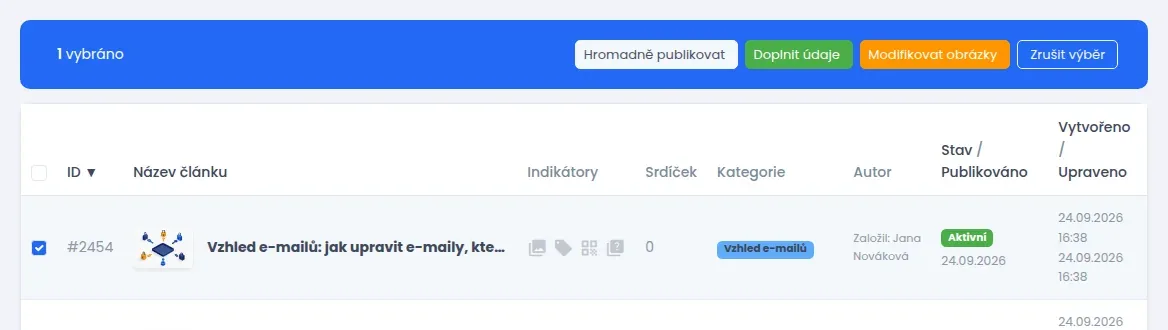
- Hromadně publikovat: zveřejní vybrané články hned, nebo je rozloží do publikačního plánu. Po cestě nabídne i sdílení na sociální sítě.
- Doplnit údaje: pomocí umělé inteligence doplní chybějící osnovu, otázky a odpovědi nebo štítky. Co už je vyplněné, nepřepíše.
- Modifikovat obrázky: vytvoří chybějící obrázky pro sociální sítě.
- Zrušit výběr: odškrtne všechny články.
Podrobně to popisuje článek Seznam článků: filtrování a hromadné akce. O rozkládání do plánu píše článek Plánování publikace: jak nastavit dny a hodiny pro automatické zveřejnění.
Produkty v katalogu
V levém menu klikněte na Katalog › Seznam položek katalogu. Nad tabulkou je řádek Hromadné operace:

- Publikace, Doplnit údaje a Modifikovat obrázky pro sítě fungují stejně jako u článků.
- Změna typu produktu: změní typ u všech vybraných produktů.
- Zařazení do kategorie: přidá produkty do kategorie. Vyberete, jestli kategorii přidat ke stávajícím, nebo stávající kategorie nahradit.
- Nastavit jako zrušené: stáhne vybrané produkty z webu. Zůstanou v administraci ve stavu Zrušen.
- Smazat: vybrané produkty po potvrzení smaže. Na webu pak jejich adresa ukáže, že stránka neexistuje.
Více v článku Seznam produktů: filtry a hromadné akce.
Zprávy z formulářů
V levém menu klikněte na Formuláře › Zprávy. Po zaškrtnutí zpráv můžete vpravo nahoře kliknout na:
- Přečtené: označí zprávy jako přečtené.
- Spam a Není spam: přesune zprávy mezi spam a běžné zprávy. Není spam navíc přidá e-maily odesílatelů na whitelist.
- Smazat: zprávy smaže.
Více v článku Zprávy z formulářů.
Kontakty v e-mailingu
V levém menu klikněte na E-mailing › Kontakty. Po zaškrtnutí kontaktů se objeví rozbalovací nabídka hromadných akcí a tlačítko Provést. V nabídce je:
- Přidat štítek a Odebrat štítek.
- Přihlásit k odběru, Požádat o potvrzení odběru a Odhlásit z odběru. Pozor: žádost o potvrzení pošle kontaktům e-mail.
- Zařadit do automatizace.
- Smazat.
Když máte kontakty vyfiltrované, můžete kliknout na odkaz Vybrat všech … odpovídajících filtru. Akce se pak týká všech kontaktů podle filtru, i těch na dalších stránkách.
Další místa s hromadnou akcí
- Objednávky: zaškrtněte objednávky se založenou zásilkou a klikněte na Stáhnout štítky vybraných. Stáhnou se přepravní štítky k vytisknutí.
- Kupóny: tlačítko Hromadné generování vytvoří mnoho kupónů najednou. Více v článku Kupóny a slevy.
- Média: tlačítko Přegenerovat všechny obrázky vytvoří znovu všechny velikosti obrázků podle aktuálního nastavení. Hodí se po změně rozměrů v nastavení obrázků.
- Správa parametrů: zaškrtnuté parametry stáhnete najednou a přenesete na jiný web. Více v článku Jak přenést parametry na jiný web: export a import.
Hromadné nahrání produktů ze souboru řeší import produktů. Popisuje ho článek Import produktů: spuštění a sledování průběhu.
Jak předejít chybám
- Nejdřív zkuste dvě nebo tři položky. Když výsledek sedí, pusťte akci na zbytek. Hromadnou změnu nejde vrátit jedním kliknutím.
- Zkontrolujte výběr. Počet vybraných položek vidíte u tlačítek. V průvodci můžete položku z dávky ještě odškrtnout.
- Přečtěte si souhrn. Na konci průvodce uvidíte, co se povedlo a co ne. Chyba u jedné položky dávku nezastaví. Položka se jen přeskočí.
- Pozor na mazání. Smazané zprávy a kontakty nejde obnovit.