
Nový formulář založíte v seznamu formulářů. Vyplníte název, adresy pro upozornění a přidáte pole, na která se má návštěvník ptát. Celé nastavení je na jedné obrazovce a uloží se jedním tlačítkem.
Jak založit nový formulář
- V levém menu klikněte na Formuláře › Seznam formulářů.
- Vpravo nahoře klikněte na Vytvořit nový formulář.
- Do pole Název formuláře napište, jak se formulář jmenuje. Například Poptávka. Název vidíte jen vy, návštěvníci ho neuvidí.
- V rámečku E-maily správcům klikněte na Přidat email a napište adresu, kam mají chodit zprávy. Adres můžete přidat víc. Adresu odeberete červeným tlačítkem s pomlčkou vedle ní.
- Přidejte pole formuláře. Postup je níže.
- Úplně dole klikněte na Uložit.
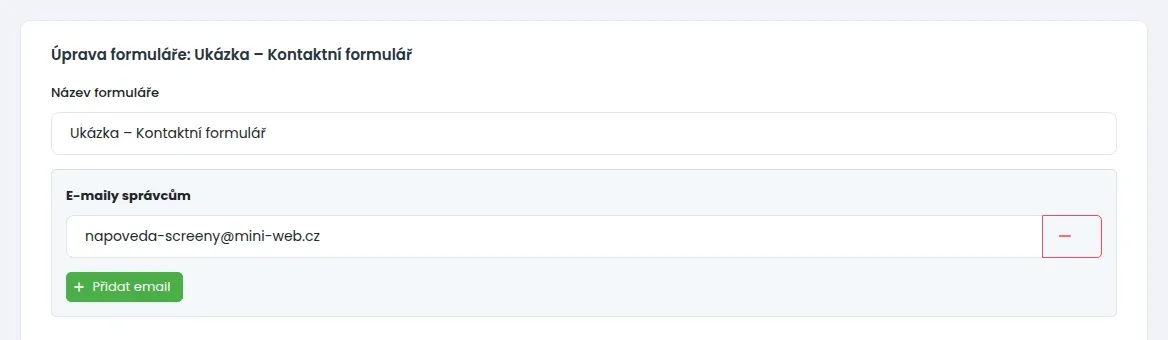
Když rámeček E-maily správcům necháte prázdný, e-mail nikam neodejde. Zprávy se pak jen uloží do Formuláře › Zprávy.
Jak přidat pole do formuláře
Pole je jedna otázka ve formuláři: jméno, e-mail, telefon, text zprávy a podobně.
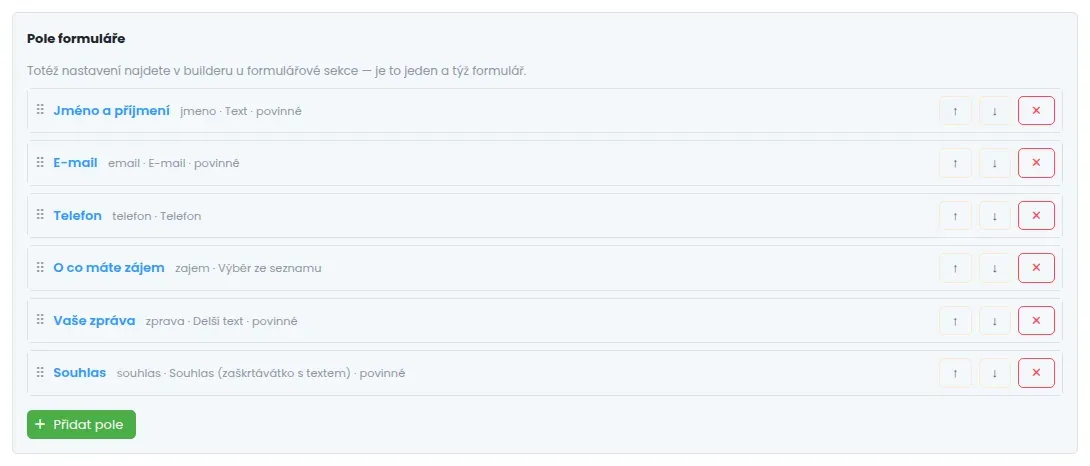
- V rámečku Pole formuláře klikněte na Přidat pole. Objeví se nové pole s nastavením.
- Do Popisek napište, co uvidí návštěvník. Například Váš e-mail.
- V Typ vyberte, co se do pole zadává. Pro e-mail zvolte E-mail, pro delší zprávu Delší text. Všechny typy popisuje článek Typy polí formuláře.
- Pokud pole musí být vyplněné, zaškrtněte Povinné. Bez něj pak formulář nepůjde odeslat.
Pole Název pole (slug) je vnitřní název pole bez diakritiky a mezer, například telefon. Když ho necháte prázdné, systém ho vytvoří sám z popisku. Pod tímto názvem se hodnota objeví v e-mailu a v napojení na další služby. Pole s e-mailem odesílatele pojmenujte email.
Jak pole upravit, přesunout nebo smazat
- Úprava: klikněte na název pole. Rozbalí se jeho nastavení. Dalším kliknutím ho zase sbalíte.
- Pořadí: pole posunete šipkami ↑ a ↓ vpravo. Můžete ho také chytit myší za ikonu ⠿ vlevo a přetáhnout na jiné místo. V tomto pořadí se pole ukážou na webu.
- Smazání: klikněte na červený ✕ a potvrďte. Zprávy, které už přišly, zůstanou. Formulář se jen přestane na pole ptát.
Změny se projeví až po kliknutí na Uložit.
Pole můžete i schovat, dokud návštěvník nevybere určitou odpověď. Slouží k tomu část Podmíněné zobrazení v nastavení pole. Popisuje ji článek Typy polí formuláře.
Co uvidí návštěvník po odeslání
Do pole Zpráva po úspěšném odeslání napište text, který se návštěvníkovi ukáže po odeslání. Například Děkujeme, ozveme se vám do dvou pracovních dnů.
Když pole necháte prázdné, ukáže se výchozí věta. Zní Zpráva byla úspěšně odeslána. Brzy se vám ozveme. Pokud chodí kopie odesílateli, zní Zpráva byla úspěšně odeslána, zkontrolujte svůj e-mail.

Do pole URL pro přesměrování můžete napsat stránku, kam se má návštěvník po odeslání přesunout. Například děkovnou stránku /dekujeme/. Stačí část adresy za doménou, nebo celá adresa začínající https://. Když pole necháte prázdné, návštěvník zůstane na stránce a uvidí zprávu z pole nad ním.
Další nastavení formuláře
Pod polem pro přesměrování je rámeček Odeslání, ochrana a napojení:
- Poslat kopii odesílateli: návštěvník dostane kopii vyplněného formuláře na svůj e-mail. Více v článku E-maily z formuláře: komu chodí a jak vypadají.
- Po odeslání nemazat vyplněné hodnoty: vyplněný formulář po odeslání zůstane vyplněný.
- Ochrana proti spamu: popisuje článek Ochrana proti spamu a whitelist.
- Napojení na e-mailing: odesílatel se může přihlásit k odběru novinek. Zaškrtněte Přihlašovat k odběru novinek (náš E-mailing). Odesílatel dostane potvrzovací e-mail a po potvrzení se stane kontaktem v E-mailingu.
Pod textem Další klíče konfigurace (pro pokročilé) jsou nastavení pro tvůrce šablon. Pokud nevíte, k čemu slouží, nechte je být.
Co se stane po uložení
U nového formuláře se po uložení otevře jeho úprava. Formulář najdete i v Seznamu formulářů. Na webu se ale sám neobjeví. Jak ho vložit na stránku, popisuje článek Jak vložit formulář na stránku webu.
Jak formulář smazat
- V levém menu klikněte na Formuláře › Seznam formulářů.
- U formuláře klikněte na Smazat. Stejné tlačítko najdete i v úpravě formuláře úplně dole jako Smazat formulář.
- Systém se zeptá, jestli formulář opravdu chcete smazat. Potvrďte to tlačítkem OK.
Smazaný formulář zmizí z administrace i z webu. Na stránkách, kam byl vložený, už nepůjde odeslat. Zprávy, které z něj přišly, zůstanou ve Formuláře › Zprávy. U názvu formuláře tam uvidíte poznámku (smazaný).
Smazání nejde vrátit zpátky. Pokud formulář jen dočasně nechcete ukazovat, stačí ho odebrat ze stránky.