Typ pole určuje, jak pole na webu vypadá a co do něj návštěvník může zadat. Typ vyberete v nastavení pole v rozbalovacím seznamu Typ. Podle typu se pak nabídnou další nastavení.
Kde typ pole nastavíte
- Otevřete formulář: Formuláře › Seznam formulářů a u formuláře klikněte na Upravit.
- V rámečku Pole formuláře klikněte na název pole. Rozbalí se jeho nastavení.
- V seznamu Typ vyberte typ.
- Dole klikněte na Uložit.
Pole pro psaní textu
| Typ | K čemu se hodí |
|---|---|
| Text | Krátký text na jeden řádek: jméno, firma, město. |
| Delší text | Zpráva nebo popis na více řádků. V Počet řádků nastavíte výšku pole. |
| E-mailová adresa. Pole hlídá, jestli má adresa správný tvar. Pro e-mail odesílatele použijte vždy tento typ. | |
| Telefon | Telefonní číslo. Na mobilu se ukáže klávesnice s čísly. |
| Číslo | Jen čísla, například počet osob. Můžete nastavit nejmenší a největší hodnotu. |
| Odkaz (URL) | Adresa webové stránky. |
| Datum | Výběr data z kalendáře, například termín akce. |
| Čas | Výběr času. |
Pole s výběrem
| Typ | K čemu se hodí |
|---|---|
| Výběr ze seznamu | Rozbalovací seznam, ze kterého návštěvník vybere jednu volbu. |
| Výběr jedné možnosti | Volby vedle sebe nebo pod sebou, vybrat jde jen jedna. |
| Zaškrtávátko | Jedno políčko k zaškrtnutí, například Chci zavolat. |
| Souhlas (zaškrtávátko s textem) | Souhlas se zpracováním osobních údajů nebo s podmínkami. Text napíšete do Text souhlasu a smí obsahovat odkaz. |
U typů Výběr ze seznamu a Výběr jedné možnosti napište volby do pole Možnosti. Oddělte je středníkem, například Malé;Střední;Velké.
Zvláštní typy
- Soubor: návštěvník přiloží soubor. V Povolené přílohy určíte, jaké soubory smí poslat, například
.pdf,.jpg. V Největší velikost (MB) nastavíte limit. - Skryté pole: návštěvník ho nevidí, ale jeho hodnota se odešle se zprávou. Hodnotu napíšete do Předvyplněná hodnota. Hodí se, když máte stejný formulář na více stránkách a chcete poznat, odkud zpráva přišla.
- Mezinadpis (jen text): nadpis mezi poli. Nic se do něj nevyplňuje. Pomůže rozdělit dlouhý formulář na části.
Co dalšího u pole nastavíte
Některá nastavení se nabízejí jen u některých typů:
- Povinné: bez vyplnění pole formulář nepůjde odeslat.
- Nápověda v poli: šedý text uvnitř prázdného pole. Například [email protected].
- Vysvětlivka pod polem: krátká věta pod polem.
- Předvyplněná hodnota: text, který bude v poli už předem.
- Nejméně znaků a Nejvíc znaků: omezí délku textu.
- Role v E-mailingu: řekne E-mailingu, jestli je v poli e-mail kontaktu, jméno nebo souhlas s odběrem. Nastavujte jen u formuláře, který přihlašuje k odběru novinek.
- Mapování na Ecomail: kam v Ecomailu hodnota pole půjde, například
namepro jméno nebophonepro telefon. Prázdné pole se do Ecomailu neposílá. Více v článku Napojení formuláře na Ecomail.
Jak ukázat pole jen po určité odpovědi (podmíněné zobrazení)
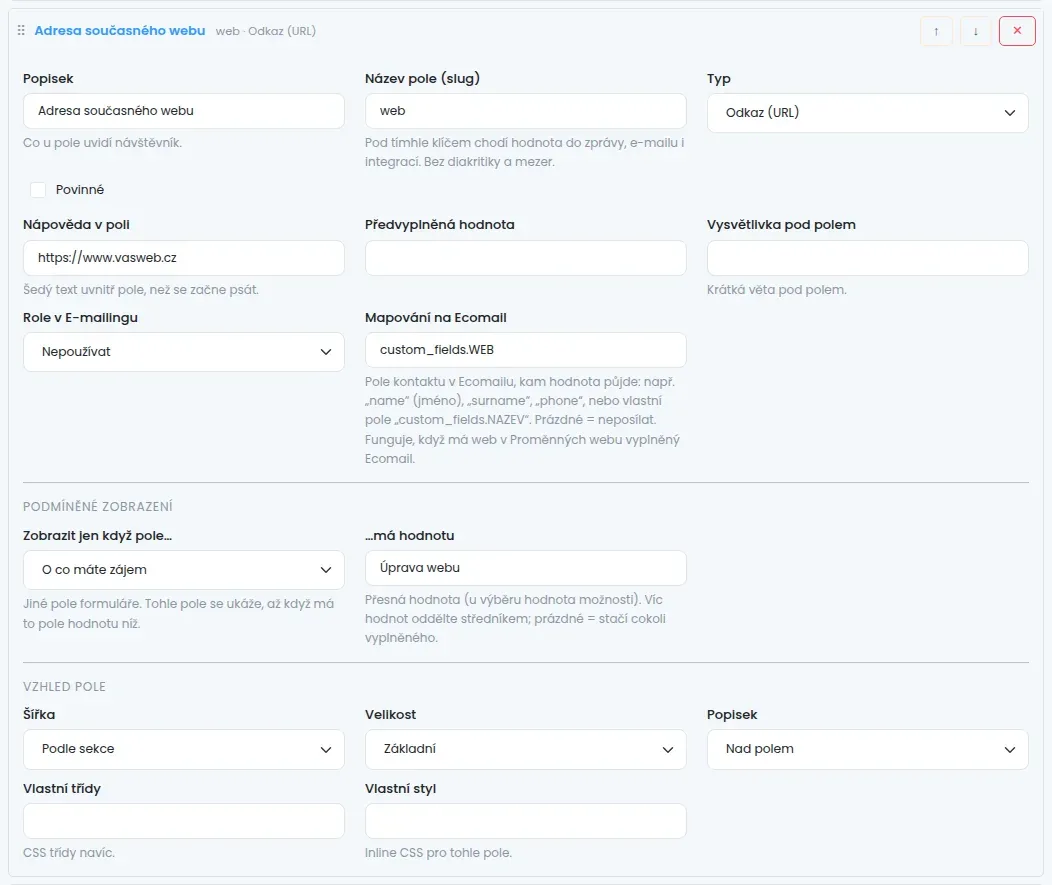
Pole může zůstat skryté, dokud návštěvník v jiném poli nevybere určitou odpověď. Například pole Adresa současného webu se ukáže, jen když u otázky O co máte zájem vybere Úprava webu.
- Rozbalte nastavení pole, které chcete schovat.
- V části Podmíněné zobrazení vyberte v seznamu Zobrazit jen když pole… otázku, na které to závisí.
- Do pole …má hodnotu napište odpověď přesně tak, jak je v možnostech. Víc odpovědí oddělte středníkem. Když pole necháte prázdné, stačí, že návštěvník otázku vyplní čímkoli.
- Klikněte na Uložit.
Dokud je pole skryté, návštěvník ho nevyplňuje. Ani povinné skryté pole tedy odeslání nezastaví. Když chcete, aby se pole ukazovalo vždy, vyberte v seznamu zobrazit vždy.
Vzhled pole
V části Vzhled pole upravíte, jak pole vypadá na webu:
- Šířka: kolik místa pole zabere v řádku. Třeba dvě pole s šířkou Polovina budou vedle sebe.
- Velikost: menší nebo větší pole.
- Popisek: jestli je popisek nad polem, uvnitř pole, nebo skrytý.
Pole Vlastní třídy a Vlastní styl jsou pro tvůrce šablon. Pokud nevíte, co do nich patří, nechte je prázdné.
Rady k polím
- Ptejte se jen na to, co opravdu potřebujete. Krátký formulář lidé vyplní spíš než dlouhý.
- Pole pro e-mail odesílatele dejte typ E-mail a do Název pole (slug) napište
email. Podle toho systém pozná, kam poslat kopii zprávy. - Když sbíráte osobní údaje, přidejte pole typu Souhlas (zaškrtávátko s textem) s odkazem na zásady ochrany osobních údajů.