Když v editoru článku zaškrtnete sociální síť, pod výběrem sítí se ukáže Náhled příspěvku. Vidíte v něm, jaký obrázek a text příspěvek dostane. Odtud také vyberete vlastní obrázky nebo necháte obrázek upravit.
Jak číst náhled
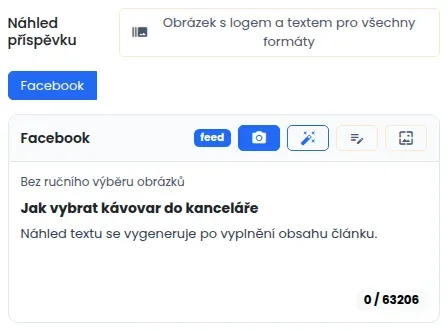
- Pod nadpisem Náhled příspěvku jsou tlačítka se jmény sítí. Přepínáte jimi náhled mezi sítěmi, které máte zaškrtnuté.
- Barevný štítek vedle názvu sítě, například feed, ukazuje režim příspěvku.
- Pod obrázkem je název článku a text příspěvku. Delší text rozbalíte odkazem Zobrazit více.
- Číslo vpravo dole ukazuje, kolik znaků text má a kolik jich síť dovolí.
Každá síť potřebuje jiný tvar obrázku a jinou délku textu. Proto náhled pro každou síť vypadá trochu jinak.
Co dělají tlačítka nad náhledem
Tlačítka pro úpravu obrázku se ukážou jen tehdy, když je v Konfigurace webu › Nastavení AI zapnutý přepínač Povolit AI úpravu obrázků pro sítě. Tlačítka mají jen ikony. Když na ně najedete myší, ukáže se popisek. Zleva doprava:
- Fotoaparát (Vybrat média): otevře okno pro výběr obrázků a videí.
- Kouzelná hůlka (AI editace obrázku dle nastavení): nechá obrázek upravit umělou inteligencí podle připraveného pokynu.
- Papír s tužkou (AI editace s vlastním promptem): totéž, ale pokyn pro umělou inteligenci napíšete sami.
- Obrázek s rámečkem (Použít obrázek s logem a textem (bez AI)): doplní do obrázku text a logo bez umělé inteligence.
Tlačítko Obrázek s logem a textem pro všechny formáty vedle nadpisu náhledu udělá obrázek s textem a logem pro všechny zaškrtnuté sítě a režimy najednou. U uloženého článku se obrázky rovnou uloží k článku.
Úpravu obrázku umělou inteligencí popisuje článek AI úprava obrázku pro sociální sítě. Text a logo v obrázku nastavíte podle článku Text a logo na obrázku pro sítě.
Jak k příspěvku vybrat vlastní obrázky
- Klikněte na tlačítko s fotoaparátem. Otevře se okno Výběr médií. V nadpisu okna vidíte síť a režim, pro který vybíráte.
- Zaškrtněte obrázky nebo videa, která chcete v příspěvku mít. Nový soubor nahrajete kliknutím na plochu Klikněte nebo přetáhněte obrázky/videa pro nahrání.
- Vybrané soubory se ukážou nahoře v seznamu. Šipkami nahoru a dolů změníte pořadí. Křížkem soubor odeberete.
- Klikněte na Zavřít. Výběr se hned projeví v náhledu.
- Článek uložte. Teprve tím se výběr uloží.
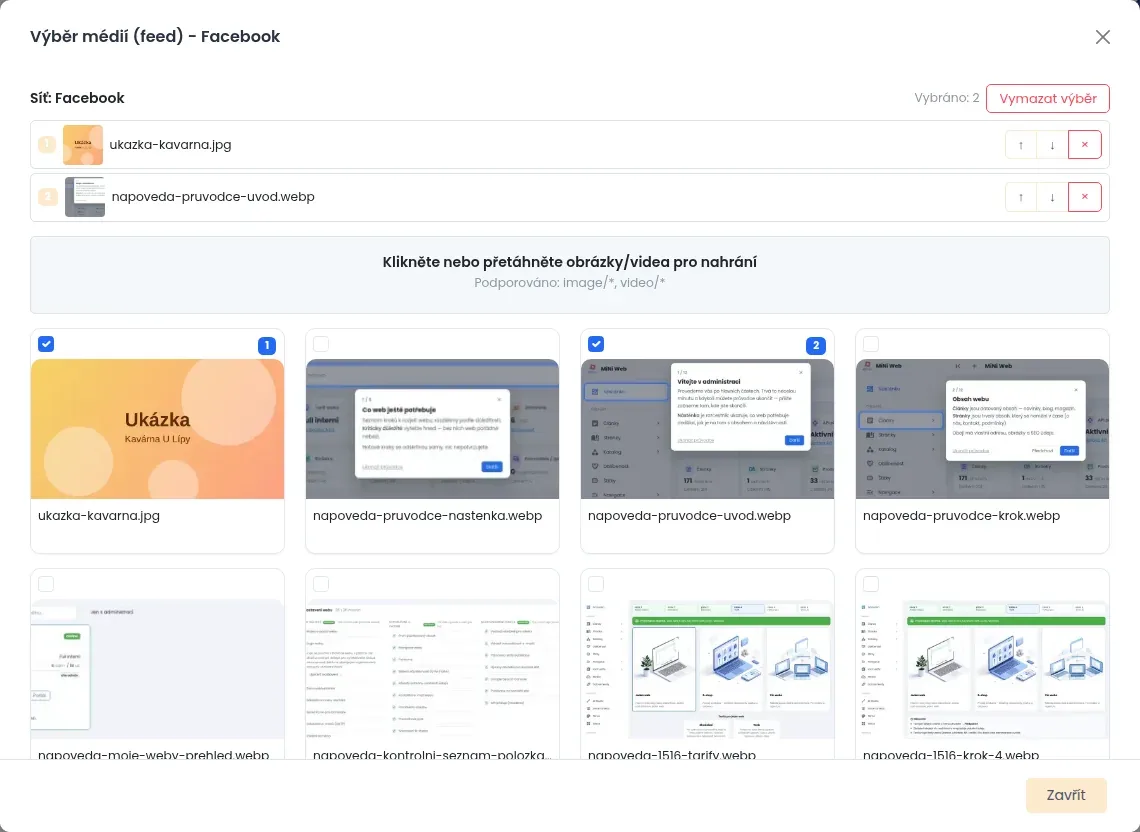
Pořadí je důležité. První obrázek je hlavní. Tlačítko Vymazat výběr zruší výběr pro tuto síť a režim.
Výběr platí jen pro jednu síť a jeden režim
Obrázky vybíráte zvlášť pro každou síť a každý režim. Obrázek vybraný pro Facebook Feed se tedy neukáže u Facebook Story. Je to schválně: příběh potřebuje vysoký obrázek, příspěvek na zeď spíš čtvercový.
Co když žádný obrázek nevyberete
Pak se použije obrázek, který je nastavený v Konfigurace webu › Sociální sítě v poli Zdroj obrázku. Obvykle je to hlavní obrázek článku. Pod obrázkem v náhledu je v tom případě napsáno Bez ručního výběru obrázků.