
Do obrázku pro sociální sítě může systém sám vepsat název článku, krátký popisek, jméno autora a vaše logo. Pod text umí dát barevný pruh, aby byl čitelný i na světlé fotce. Tohle skládání obrázku běží bez umělé inteligence. Výsledek je rychlý a pokaždé stejný. V administraci se mu říká obrázek s logem a textem (bez AI).
Kde vzhled obrázku nastavíte
- Nahoře v liště klikněte na Konfigurace webu › Nastavení AI.
- Sjeďte k části Obrázky pro sociální sítě.
- Klikněte na Podrobné nastavení podle sítě a formátu.
- Vyberte, jestli nastavujete obrázky pro Články, nebo pro Produkty.
- Klikněte na síť, například Facebook. Rozbalí se karty pro jednotlivé formáty, pro Facebook to je feed (příspěvek na zeď) a story (příběh).
Každý formát se nastavuje zvlášť. Nadpis, který pěkně sedí na čtvercovém obrázku, by na vysokém příběhu mohl vypadat jinak.
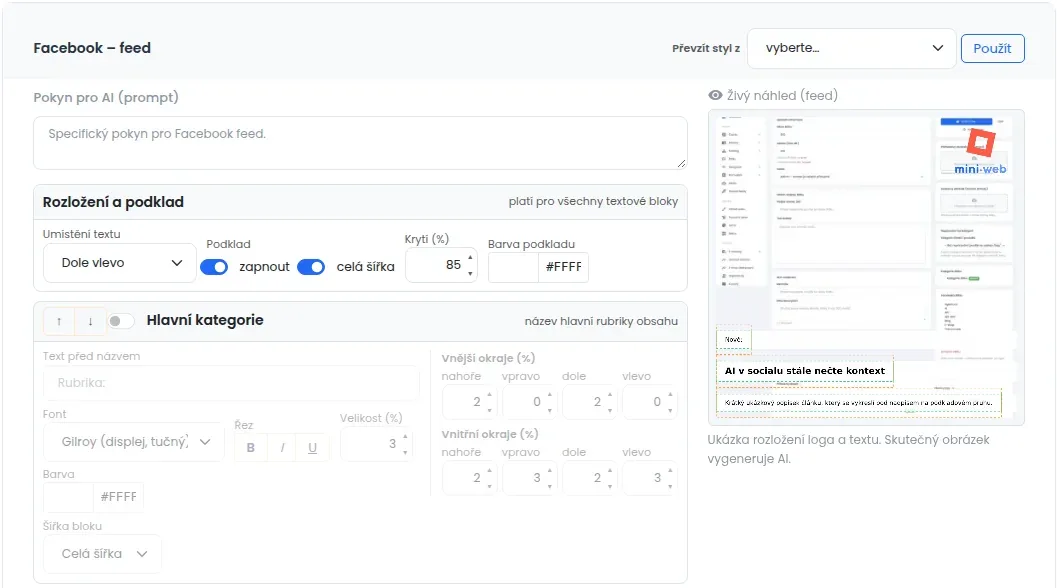
Změny se ukládají samy, jakmile opustíte pole. Dole na stránce je napsáno Vše uloženo, nebo že se právě ukládá. Tlačítko Uložit nastavení můžete použít také.
Rozložení a podklad
Tato část platí pro všechny texty v obrázku najednou:
- Umístění textu: kde v obrázku bude text, například Dole vlevo nebo Nahoře uprostřed.
- Podklad: přepínač zapnout dá pod text barevný pruh. Přepínač celá šířka ho roztáhne přes celý obrázek.
- Krytí (%): jak moc je pruh průhledný. 100 znamená plná barva.
- Barva podkladu: barvu vyberete kliknutím na barevný čtvereček, nebo napíšete její kód.
Texty v obrázku
Obrázek může obsahovat až pět textů. Každý má vlastní přepínač, kterým ho zapnete nebo vypnete. Vypnutý text je zašedlý.
- Hlavní kategorie: název hlavní rubriky článku. Před něj můžete dát text do pole Text před názvem, například „Rubrika:“.
- Text nad nadpisem: pevný krátký text, například „Novinka“. Napíšete ho do pole Text.
- Nadpis: název článku nebo produktu.
- Popisek pod nadpisem: krátký popis článku. V poli Max. znaků omezíte jeho délku.
- Autor: jméno autora. Před něj můžete dát text do pole Text před jménem, například „Napsal“.
Šipkami nahoru a dolů vlevo u každého textu změníte jejich pořadí v obrázku.
U každého textu dále nastavíte:
- Font: písmo. Na výběr je několik písem, například Gilroy, Montserrat, Roboto nebo Playfair Display.
- Řez: tlačítka B (tučně), I (kurzíva) a U (podtržení).
- Velikost (%): velikost písma v procentech šířky obrázku. Text tak vypadá stejně na malém i velkém obrázku.
- Barva: barva písma.
- Šířka bloku: jak široký smí text být. Celá šířka, Polovina, Třetina nebo Čtvrtina obrázku.
- Vnější okraje (%): mezera kolem textu, zvlášť nahoře, vpravo, dole a vlevo.
- Vnitřní okraje (%): odsazení textu od okraje podkladového pruhu.
Logo v obrázku
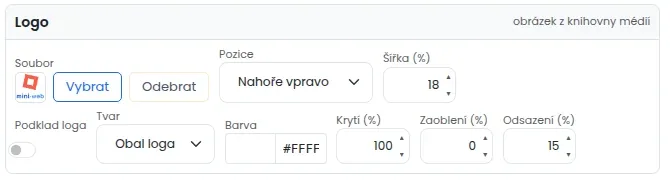
- Soubor: tlačítkem Vybrat zvolíte logo z médií webu. Tlačítkem Odebrat ho z obrázku odstraníte.
- Pozice: do kterého rohu nebo části obrázku logo patří.
- Šířka (%): jak velké logo bude vůči šířce obrázku.
- Podklad loga: přepínač zapne podklad pod logem. Tvar je buď Obal loga, nebo Pruh přes šířku. Dále nastavíte Barva, Krytí (%), Zaoblení (%) a Odsazení (%).
Jak převzít nastavení z jiného formátu
Nemusíte všechno nastavovat pro každý formát znovu. V záhlaví karty je Převzít styl z. Vyberte formát, ze kterého chcete nastavení zkopírovat, a klikněte na Použít.
U produktů platí: co nevyplníte, převezme se z nastavení článků. Tlačítkem Převzít vše z článků zkopírujete do produktů celé nastavení článků.
Jak obrázek s textem vytvořit
V editoru článku v části Náhled příspěvku klikněte na tlačítko Použít obrázek s logem a textem (bez AI) u konkrétní sítě. Pro všechny zaškrtnuté sítě najednou použijte Obrázek s logem a textem pro všechny formáty. Výsledek se hned ukáže v náhledu. Víc v článku Náhled příspěvku a výběr obrázků pro sociální sítě.
Pro desítky článků najednou použijte hromadnou úpravu. Popisuje ji článek Hromadná úprava obrázků pro sítě.
Kdy stačí text a logo a kdy použít umělou inteligenci
Obrázek s textem a logem je rychlý a nic nestojí. Hodí se, když máte dobrou fotku a chcete jen doplnit nadpis a logo. Když potřebujete obrázek předělat, například změnit pozadí, použijte AI úpravu obrázku.