Web posílá lidem automatické e-maily. Například potvrzení registrace, potvrzení objednávky nebo kopii vyplněného formuláře. Na obrazovce Vzhled e-mailů upravíte, jak tyto e-maily vypadají a co v nich stojí. Programovat nemusíte.
Kde Vzhled e-mailů najdete
V horní liště klikněte na Konfigurace webu › Vzhled e-mailů.
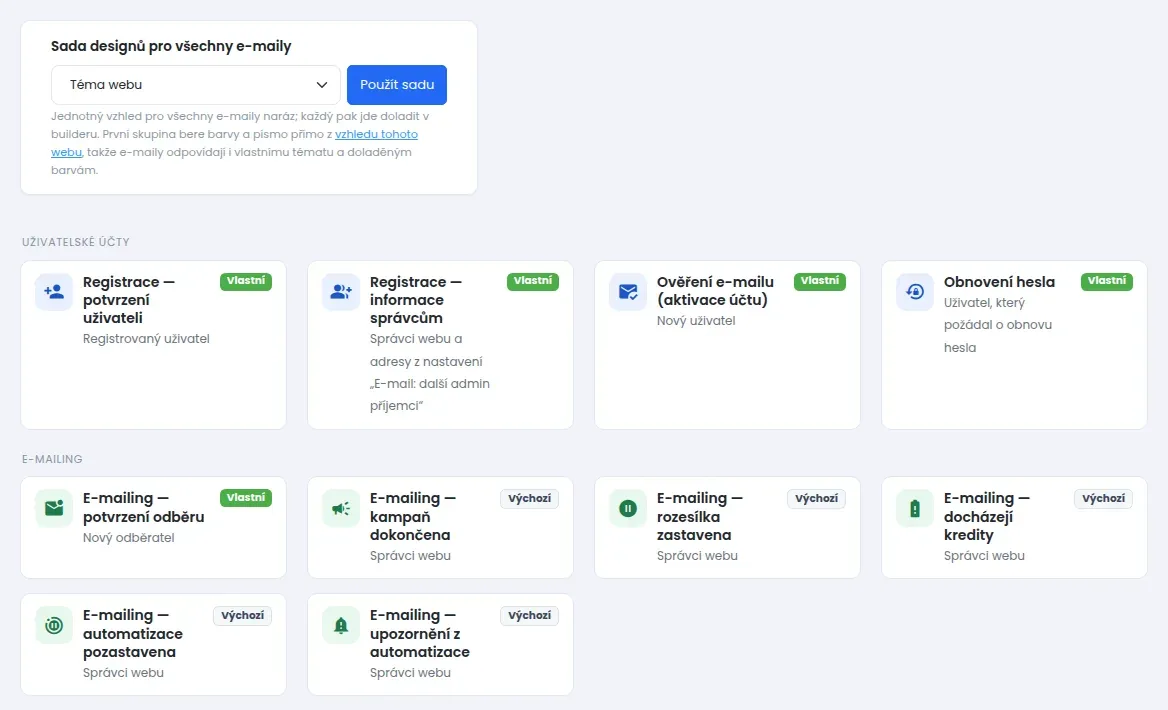
Uvidíte přehled všech e-mailů, které web posílá. Jsou rozdělené do skupin, například Uživatelské účty, E-shop nebo Formuláře. Které skupiny uvidíte, záleží na tom, jaké funkce má váš web zapnuté.
Co znamenají štítky na dlaždicích
- Výchozí: e-mail chodí ve vzhledu, který připravil Mini-web. Nic jste na něm neměnili.
- Vlastní: e-mail má vaši upravenou podobu a posílá se v ní.
- Vypnuto: upravená podoba je uložená, ale nepoužívá se. E-mail chodí ve výchozím vzhledu.
Jak nastavit jednotný vzhled všem e-mailům najednou
Nejrychlejší cesta je použít hotovou sadu designů. Změní barvy a písmo všech e-mailů naráz.
- V rámečku Sada designů pro všechny e-maily vyberte v seznamu vzhled. První možnosti v seznamu berou barvy a písmo přímo ze vzhledu vašeho webu.
- Klikněte na Použít sadu.
- Potvrďte dotaz.
Pozor: sada přepíše všechny e-maily, které jste už upravili. Proto ji použijte na začátku a jednotlivé e-maily dolaďte až potom. Vlastní šablony formulářů, které jste si založili navíc, sada nepřepíše.
Jak upravit jeden e-mail
- V přehledu klikněte na dlaždici e-mailu. Otevře se editor.
- Do pole Předmět e-mailu napište, co příjemce uvidí ve schránce. Když pole necháte prázdné, použije se výchozí předmět. Ten je v poli napsaný šedě.
- V náhledu e-mailu klikněte do textu a přepište ho. Píšete přímo do e-mailu.
- Klikněte na Uložit šablonu.
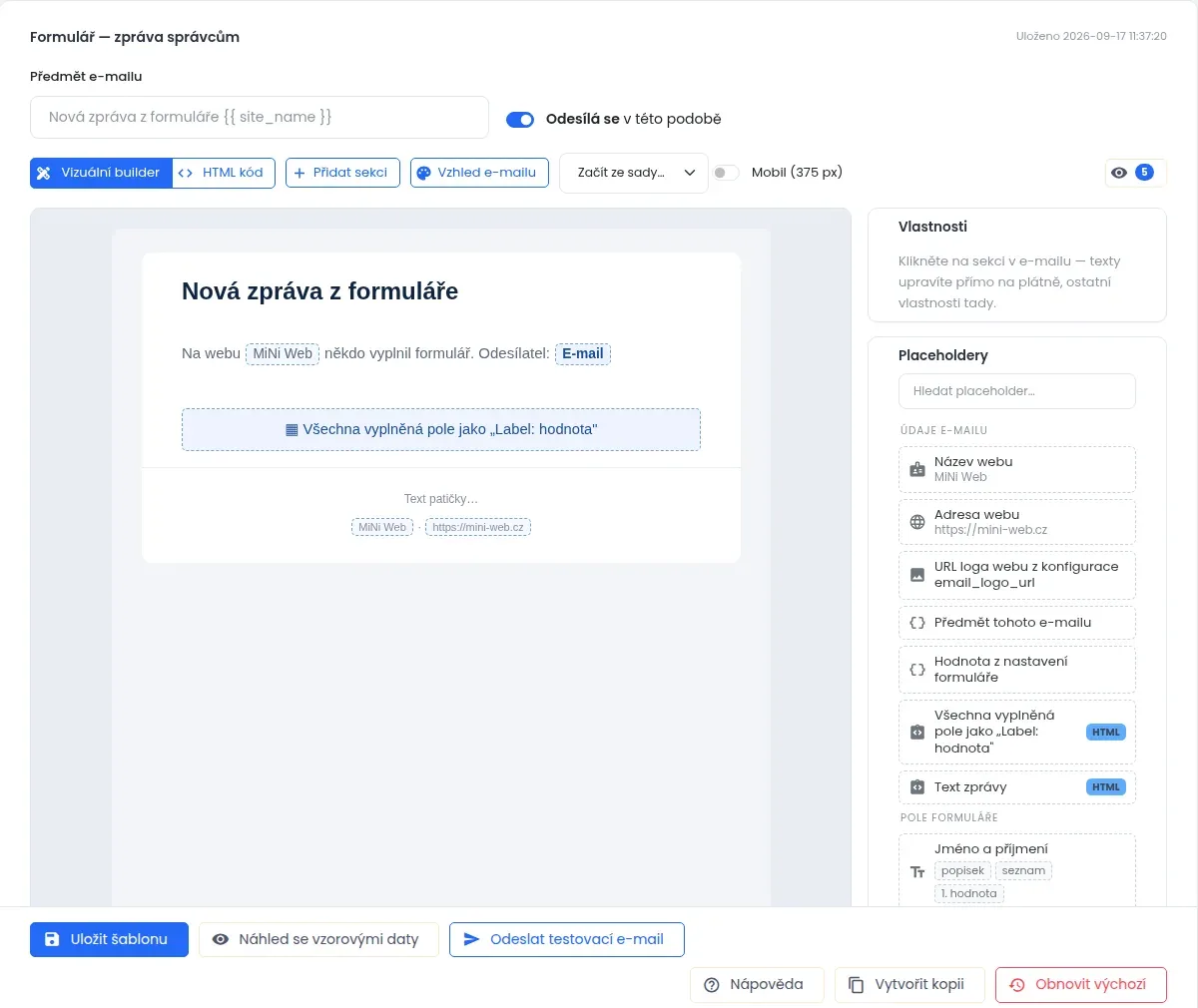
V textu uvidíte rámečky jako MiNi Web nebo E-mail. To jsou placeholdery: místa, kam systém při odeslání doplní skutečný údaj. Jak s nimi pracovat, popisuje článek Placeholdery v e-mailech: jak vložit jméno nebo číslo objednávky.
Jak přidat do e-mailu obrázek, tlačítko nebo další text
E-mail se skládá ze sekcí. Sekce je jeden kus e-mailu: nadpis, odstavec textu, obrázek, tlačítko a podobně.
- Klikněte na Přidat sekci.
- Vyberte, co chcete přidat. Například Obrázek, Tlačítko nebo Dva sloupce.
- Klikněte na novou sekci v náhledu. V panelu Vlastnosti nastavíte třeba odkaz tlačítka nebo obrázek.
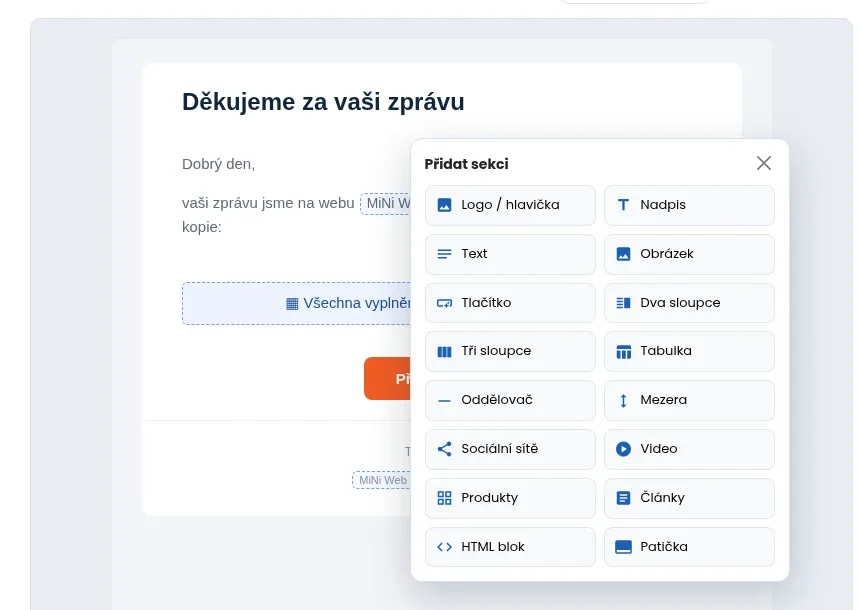
Sekci v e-mailu přesunete tažením za ikonu ≡.
Jak změnit barvy a písmo e-mailu
- Klikněte na Vzhled e-mailu.
- Nastavte barvy pozadí, nadpisů, textu a tlačítek. Barvu vyberete kliknutím na barevný čtvereček.
- V poli Písmo vyberte písmo.
- Klikněte na Hotovo. Pak e-mail uložte tlačítkem Uložit šablonu.
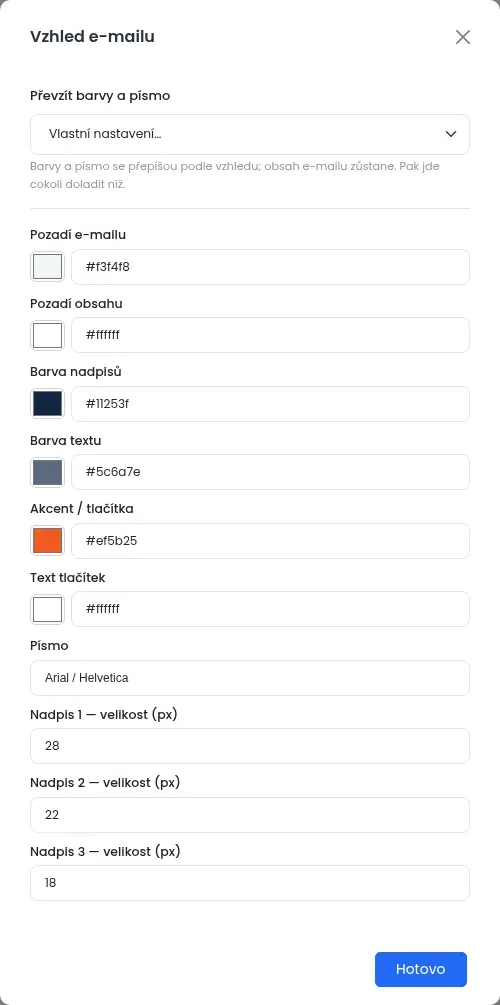
Hotový návrh celého e-mailu načtete v seznamu Začít ze sady…. E-mail se změní, až když kliknete na Uložit šablonu.
Jak se podívat, jak e-mail dorazí
- Mobil (375 px): přepínač nad náhledem. Ukáže, jak e-mail vypadá na telefonu.
- Náhled se vzorovými daty: otevře e-mail v nové záložce. Místo placeholderů v něm uvidíte ukázkové údaje.
- Odeslat testovací e-mail: pošle uloženou podobu e-mailu na vaši adresu. Před odesláním proto šablonu uložte.
Jak se vrátit k výchozímu vzhledu
- Dočasně: vypněte přepínač Odesílá se v této podobě vedle předmětu a uložte. E-mail bude chodit ve výchozím vzhledu. Vaše úpravy zůstanou uložené a přepínačem je kdykoli vrátíte.
- Natrvalo: klikněte dole na Obnovit výchozí a potvrďte. Vaše úpravy se smažou.
Úprava v HTML kódu
Tlačítko HTML kód je pro pokročilé, kteří umí psát kód webových stránek. Když HTML kód upravíte a uložíte, návrh ve vizuálním editoru se smaže. Dál pak e-mail upravujete jen jako kód. Systém se vás na to před přepnutím zeptá.
Další nastavení
- Barvy, logo a patičku výchozího vzhledu e-mailů upravíte v Konfigurace webu › Proměnné webu. Nastavení tam začínají slovem
email_. Více v článku Proměnné webu: přehled a k čemu slouží. - Jak nastavit jiný e-mail pro každý formulář, popisuje článek Jiný e-mail pro každý formulář: vlastní šablona formuláře.
- Stručný návod najdete i přímo na obrazovce pod tlačítkem Nápověda.