
Všechny formuláře webu posílají e-maily podle dvou hlavních šablon. Když chcete, aby třeba poptávka posílala jiný text než kontaktní formulář, založte jí vlastní šablonu. Šablona je uložená podoba e-mailu: texty, barvy a rozložení.
Hlavní šablony formulářů
V Konfigurace webu › Vzhled e-mailů najdete ve skupině Formuláře dvě hlavní šablony:
- Formulář — zpráva správcům: upozornění, které chodí vám na adresy z E-maily správcům.
- Formulář — kopie odesílateli: kopie, kterou dostane návštěvník.
Úpravou hlavní šablony změníte e-maily všech formulářů, které ji používají.
Jak založit šablonu z úpravy formuláře
Toto je nejjednodušší cesta. Nová šablona se formuláři rovnou přiřadí.
- Otevřete Formuláře › Seznam formulářů a u formuláře klikněte na Upravit.
- Pod seznamem Vzhled e-mailu pro správce (šablona e-mailů) klikněte na odkaz Nová šablona jen pro tento formulář. Pro kopii odesílateli použijte stejný odkaz v pravém sloupci pod Vzhled e-mailu pro odesílatele (šablona e-mailů).
- V nové záložce se otevře Vzhled e-mailů s oknem Nová šablona pro formulář.
- Do Název šablony napište, k čemu šablona je. Například Poptávka, zpráva pro obchod.
- V Vyjít ze šablony vyberte, kterou šablonu zkopírovat jako základ.
- Formulář a typ e-mailu v Rovnou použít pro formulář jsou už předvyplněné. Zkontrolujte je.
- Klikněte na Založit šablonu.
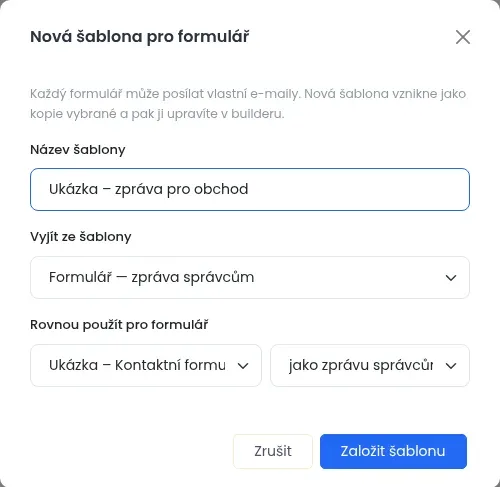
Šablona se otevře v editoru. Upravte texty a klikněte na Uložit šablonu. Jak editor ovládat, popisuje článek Vzhled e-mailů: jak upravit e-maily, které web posílá.
Jak založit šablonu přímo ve Vzhledu e-mailů
- V přehledu klikněte ve skupině Formuláře na dlaždici Nová šablona pro formulář.
- Nebo otevřete existující šablonu formuláře a dole klikněte na Vytvořit kopii.
V obou případech se otevře stejné okno jako výše. Formulář vyberete v Rovnou použít pro formulář. Když zvolíte volbu zatím nepoužít, šablona se založí bez přiřazení.
Jak šablonu formuláři přiřadit nebo vyměnit
- Otevřete úpravu formuláře.
- V seznamu Vzhled e-mailu pro správce (šablona e-mailů) nebo Vzhled e-mailu pro odesílatele (šablona e-mailů) vyberte šablonu.
- Klikněte na Uložit.
Jednu šablonu může používat více formulářů. Správcům i odesílateli můžete poslat stejnou šablonu, nebo každému jinou.
Jak zjistit, které formuláře šablonu používají
V editoru šablony je vpravo nad náhledem ikona oka s číslem. Číslo říká, kolik formulářů šablonu používá. Po kliknutí uvidíte jejich názvy.
Jak do šablony vložit odpovědi z formuláře
V panelu Placeholdery je skupina Pole formuláře. Jsou v ní pole ze všech formulářů, které šablonu používají. Kliknutím na pole vložíte do e-mailu odpověď návštěvníka.
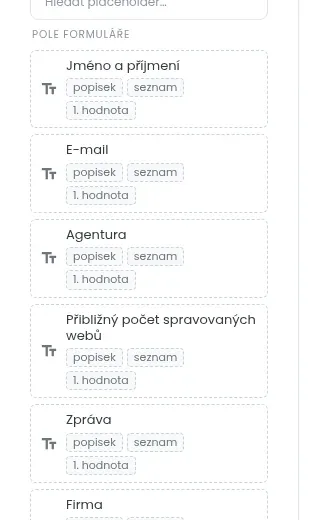
Víc o placeholderech najdete v článku Placeholdery v e-mailech: jak vložit jméno nebo číslo objednávky.
Jak šablonu smazat
Otevřete šablonu a dole klikněte na Smazat šablonu. Formuláře, které ji používaly, pak pošlou e-mail podle vlastního HTML. Když ho nemají, pošlou jednoduchý výpis vyplněných polí.
Hlavní šablony smazat nejde. U nich tlačítko Obnovit výchozí vrátí výchozí vzhled.