
Placeholder je místo v e-mailu, kam systém při odeslání doplní konkrétní údaj. Třeba číslo objednávky, název webu nebo jméno z formuláře. Díky tomu napíšete e-mail jednou a každý příjemce v něm dostane své údaje.
Jak placeholder v e-mailu poznáte
V editoru e-mailu vypadá placeholder jako tlačítko s čárkovaným rámečkem. Na tlačítku je napsané, jaký údaj se doplní. Například Číslo objednávky.
Když je údaj známý už teď, tlačítko ukazuje přímo hodnotu. Třeba název vašeho webu nebo jeho adresu.
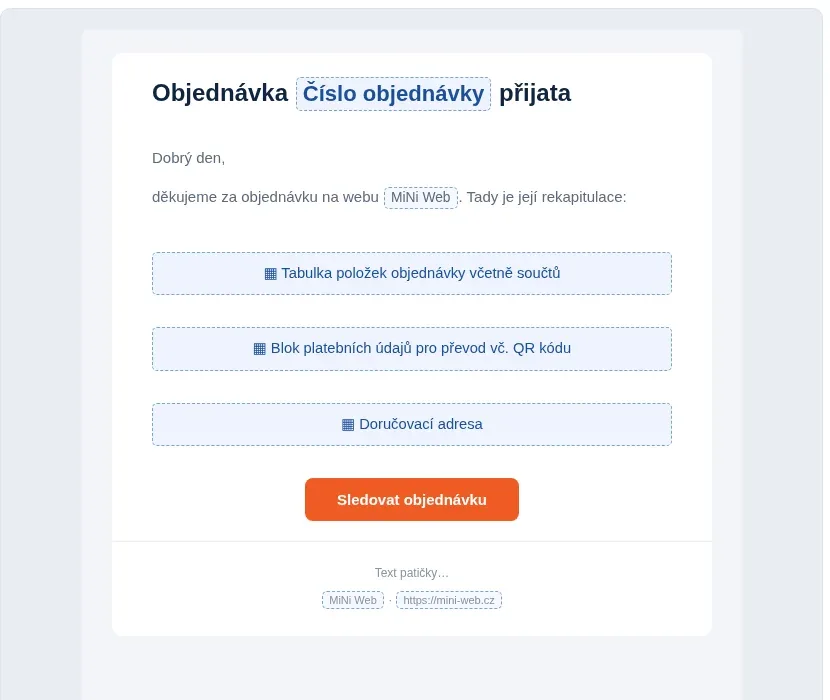
Širší modré bloky vloží celý kus e-mailu. Například tabulku položek objednávky nebo doručovací adresu. V panelu je poznáte podle štítku HTML. Dávejte je vždy do samostatného odstavce.
Kde najdete seznam placeholderů
Otevřete e-mail v Konfigurace webu › Vzhled e-mailů. Vpravo vedle náhledu je panel Placeholdery. Nabízí jen údaje, které daný e-mail zná. E-mail o objednávce tak má číslo objednávky, cenu nebo dopravu. E-mail z formuláře má pole formuláře.
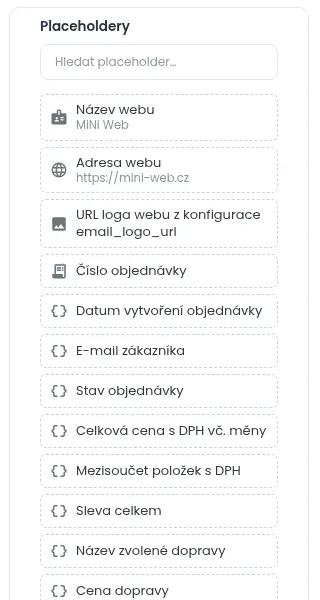
Hledaný údaj rychle najdete, když začnete psát do pole Hledat placeholder…. Klávesou Esc hledání smažete.
Jak placeholder vložit
Máte dvě možnosti:
- Kliknutím: klikněte do textu e-mailu na místo, kam údaj patří. Pak klikněte na placeholder v panelu. Vloží se tam, kde bliká kurzor.
- Přetažením: chytněte placeholder v panelu myší a přetáhněte ho do textu.
Placeholder můžete vložit i do Předmětu e-mailu. Klikněte do pole předmětu a pak na placeholder v panelu.
Když kurzor není v žádném textu, placeholder se zkopíruje do schránky. Vložíte ho pak klávesami Ctrl+V.
Nakonec klikněte na Uložit šablonu.
Jak placeholder přesunout nebo smazat
- Přesun: chytněte tlačítko v textu myší a přetáhněte ho jinam.
- Smazání: postavte kurzor hned za tlačítko a stiskněte Backspace. Placeholder se smaže jako jedno písmeno.
Placeholdery pro pole formuláře
V e-mailech formulářů je v panelu skupina Pole formuláře. U každého pole jsou tři malá tlačítka:
- popisek: vloží popisek pole, jak ho vidí návštěvník. Například Telefon.
- seznam: vloží všechny vybrané hodnoty jako seznam s odrážkami. Hodí se u výběru více možností.
- 1. hodnota: vloží jen první vybranou hodnotu.
Kliknutím na název pole vložíte vyplněnou hodnotu. Když návštěvník pole nevyplnil, zůstane místo v e-mailu prázdné.
Oranžové tlačítko v textu
Oranžové tlačítko je placeholder, který systém nezná. V e-mailu by zůstal jako obyčejný text se složenými závorkami. Obvykle jde o překlep. Smažte ho a vložte správný placeholder z panelu.
Ruční zápis pro pokročilé
V kódu e-mailu se placeholder zapisuje ve složených závorkách, například {{ site_name }}. Kód uvidíte, když na tlačítko v panelu najedete myší. Placeholder můžete napsat i ručně. Jakmile dopíšete obě zavírací závorky, změní se na tlačítko.
Celou obrazovku Vzhled e-mailů popisuje článek Vzhled e-mailů: jak upravit e-maily, které web posílá.