
Do administrace webu můžete pustit i další lidi. Třeba kolegu, který píše články, nebo grafika, který upravuje vzhled. Každý má vlastní účet a vlastní heslo. Co kdo smí, určuje jeho role.
Co najdete v menu Uživatelé a role
V levém menu ve skupině Nastavení klikněte na Uživatelé a role. Rozbalí se tyto položky:
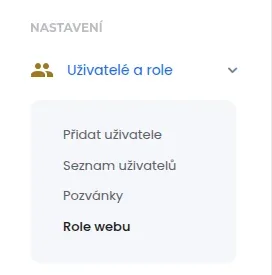
- Přidat uživatele: založení účtu pro nového člověka.
- Seznam uživatelů: všichni, kdo mají k webu nějakou roli.
- Pozvánky: pozvání kolegy do administrace e-mailem. Tohle je nejjednodušší cesta.
- Role webu: přehled rolí a zakládání vlastních rolí.
Jazykové verze webu tu dřív byly také. Teď je najdete v horní liště pod Konfigurace webu › Jazyky webu.
Skupinu Uživatelé a role vidí jen ten, kdo má oprávnění spravovat uživatele. Obvykle je to Správce webu. Když skupina v menu chybí úplně, může být vypnutá v CMS moduly.
Jak dát kolegovi přístup
Nejlepší je poslat mu pozvánku. Kolega si sám zvolí heslo a přístup dostane, až pozvánku přijme. Postup je v článku Jak pozvat kolegu do administrace (pozvánky).
Než kolegu pozvete, rozmyslete si, jakou roli mu dáte. Přehled rolí je v článku Role a oprávnění.
Seznam uživatelů
V Uživatelé a role › Seznam uživatelů je tabulka se všemi lidmi, kteří mají k webu roli. Jsou tu i zákazníci, kteří si na webu založili účet. Ti mají roli Registrovaný uživatel a do administrace se nedostanou.
Co znamenají sloupce:
- Avatar: profilová fotka, pokud ji člověk nahrál.
- Jméno a E-mail: e-mail je zároveň přihlašovací jméno.
- Profil: přezdívka a veřejný e-mail. Zelená ikona znamená, že je člověk aktivní přispěvatel. Modrá zeměkoule znamená, že má veřejný profil autora.
- Aktivní: jestli se člověk může přihlásit.
- Role a Stránky: jakou má roli a na kterých webech.
- Akce: tlačítko Upravit otevře detail uživatele.
Pod tabulkou je u každého sloupce pole pro hledání. Do pole pod sloupcem E-mail stačí napsat část e-mailu. Kliknutím na název sloupce seznam seřadíte.
Co všechno jde v detailu změnit, popisuje článek Úprava uživatele: údaje, role a odebrání přístupu k webu.
Jak založit účet přes Přidat uživatele
Tuto cestu použijte, když chcete účet připravit za někoho jiného. Třeba za kolegu, který si to sám nezvládne.
- Klikněte na Uživatelé a role › Přidat uživatele.
- Vyplňte Celé jméno a E-mail. Obě pole jsou povinná.
- Pokud chcete, doplňte Telefon a Adresa.
- Klikněte na Vytvořit uživatele.
Co se stane potom:
- Účet vznikne neaktivní. Nový člověk dostane e-mail s odkazem Aktivovat účet. Odkaz platí 24 hodin. Dokud na něj neklikne, nepřihlásí se.
- Heslo za něj nevyplňujete a e-mailem mu nepřijde. Nastaví si ho sám přes odkaz pro zapomenuté heslo. Postup je v článku Zapomněli jste heslo? Jak si nastavit nové.
- Účet dostane výchozí roli webu. Většinou je to Registrovaný uživatel, se kterou se do administrace nedostane. Roli Správce webu nový účet sám nikdy nedostane. Správnou roli mu nastavte v detailu uživatele.
Počet uživatelů může být omezený tarifem. Kolik jich máte a kolik smíte mít, vidíte na nástěnce v dlaždici Uživatelé. Když je limit plný, účet se nezaloží a objeví se červená hláška.
Jak někomu přístup vzít
Když s vámi kolega přestane spolupracovat, máte v detailu uživatele dvě možnosti:
- Odebrat přístup k webu: tlačítko je úplně dole v části Role na tomto webu. Kolega přijde o roli na vašem webu a zmizí ze seznamu uživatelů. Jeho účet zůstane, takže se dál dostane na jiné weby, kde přístup má.
- Změnit mu roli na Registrovaný uživatel. Do administrace vašeho webu se pak nedostane, ale na webu zůstane jako registrovaný návštěvník.
V obou případech zůstanou jeho články na webu i se jménem autora. Postup je v článku Úprava uživatele.
Co dělat, když se objeví hláška, že nemáte oprávnění
Když otevřete obrazovku uživatelů bez potřebného oprávnění, vrátí vás systém na nástěnku. Nahoře uvidíte červenou hlášku, například Nemáte oprávnění spravovat uživatele tohoto webu. Požádejte správce webu, ať vám roli rozšíří.