reCAPTCHA je služba Googlu, která pozná, jestli formulář vyplňuje člověk, nebo robot. Chrání kontaktní formuláře, registraci a přihlášení před spamem. Návštěvník nic neodklikává, kontrola běží neviditelně na pozadí.
Kde nastavení najdete
- V horní liště klikněte na Konfigurace webu a vyberte Proměnné webu.
- Otevřete záložku ReCaptcha.
Nejjednodušší cesta: Systémové
- Klikněte na Systémové.
- Dole klikněte na Uložit.
Web pak použije klíče reCAPTCHA od Mini-webu. Nic dalšího nenastavujete. Položka reCAPTCHA pro formuláře v kontrolním seznamu na nástěnce se odškrtne.
Jak vložit vlastní klíče
Vlastní klíče se hodí, když chcete mít přehled o ochraně ve svém účtu u Googlu.
- Otevřete stránku pro správu reCAPTCHA u Googlu a přihlaste se svým účtem Google.
- Zaregistrujte nový web. Jako typ zvolte reCAPTCHA v3. Mezi domény napište doménu svého webu.
- Google vám ukáže dva klíče: veřejný (Site key) a tajný (Secret key).
- V administraci na záložce ReCaptcha klikněte na Vlastní.
- Veřejný klíč vložte do pole Site key.
- Tajný klíč vložte do pole Secret key.
- Dole klikněte na Uložit.
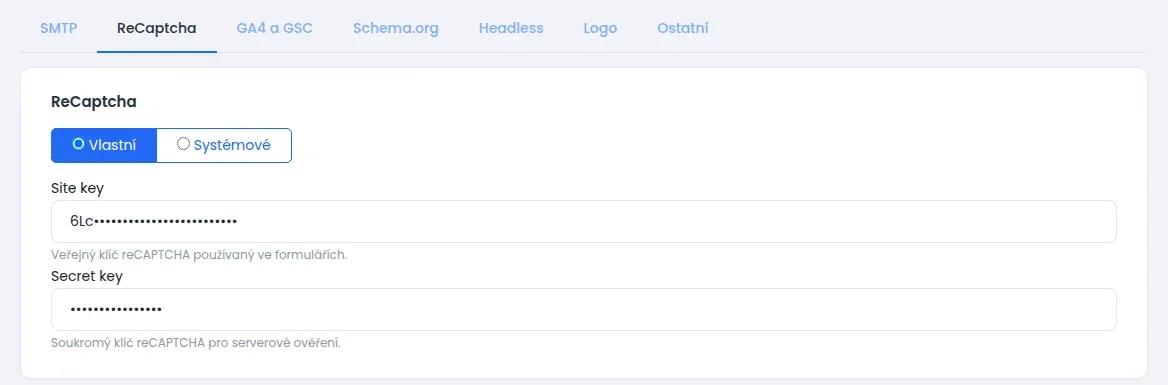
Tajný klíč nikomu neposílejte a nikam nezveřejňujte.
Co se stane, když reCAPTCHA nastavená není
Formuláře fungují dál. Chrání je jen jednodušší ochrana: skryté pole, které vyplní jen robot, a kontrola, jak rychle byl formulář vyplněný. Na chytřejší roboty to nestačí a do zpráv může chodit spam. V editoru formuláře vás na chybějící klíč upozorní žlutý rámeček.
Co dělat, když formulář po nastavení nejde odeslat
- Zkontrolujte, že jste u Googlu zvolili reCAPTCHA v3. Klíče jiné verze nefungují.
- Zkontrolujte, že je u Googlu mezi doménami ta, na které web běží.
- Zkontrolujte, že jste klíče nevložili obráceně.
- Když si nevíte rady, přepněte na Systémové a uložte.
Další ochranu před spamem popisuje článek Antispam a whitelist.