Když přecházíte ze starého webu na Mini-web, nemusíte články kopírovat ručně. Systém si je ze starého webu načte sám, i s obrázky, kategoriemi a autory. Umí to z webů na WordPressu a Drupalu. Starý web přitom zůstane beze změny.
Kde přenos najdete
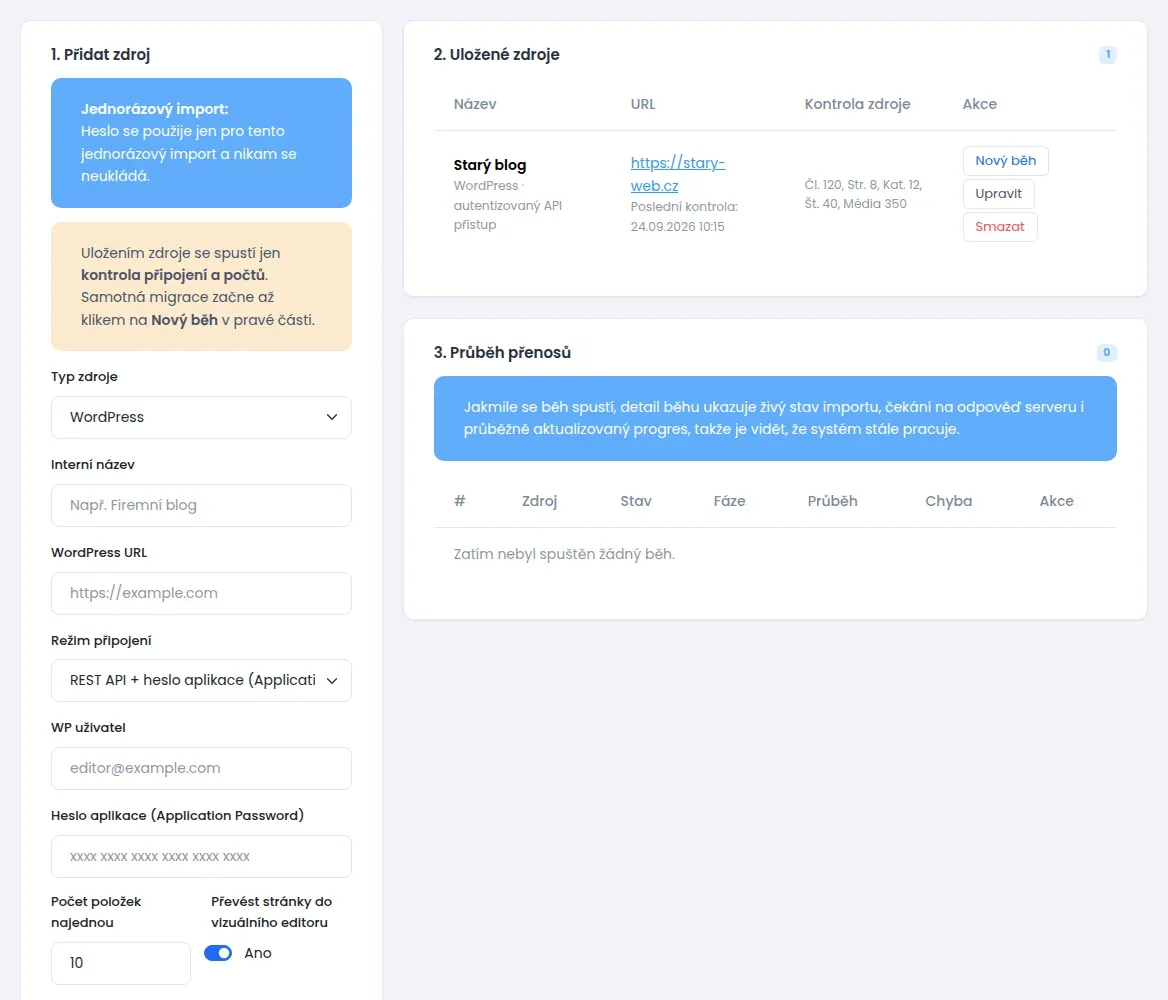
V levém menu klikněte na Přenos obsahu z jiného webu. Položku vidí jen správce webu. Obrazovka má tři části:
- Přidat zdroj: vlevo. Tady zadáte adresu starého webu a přihlašovací údaje.
- Uložené zdroje: vpravo nahoře. Seznam starých webů, které jste zadali, a kolik obsahu na nich systém našel. Zdroj tu můžete upravit nebo smazat.
- Průběh přenosů: vpravo dole. Každé spuštění přenosu, jeho stav a případné chyby.
Co se přenese
- Články i s datem zveřejnění, perexem a štítky.
- Stránky. Můžete je rovnou převést do vizuálního editoru.
- Kategorie a štítky.
- Autoři. Každý dostane profil autora na novém webu.
- Obrázky: hlavní obrázek článku i obrázky vložené v textu. Nahrají se do vašich médií.
- Titulek a popis pro vyhledávače, pokud je máte vyplněné v doplňku Yoast SEO.
- U Drupalu navíc menu a formuláře.
Nepřenese se vzhled starého webu, komentáře ani doplňky. Vzhled si vyberete v Mini-webu. Více v článku Šablona webu a její výměna.
Zveřejněné články budou na novém webu hned aktivní. Koncepty a naplánované články se uloží ve stavu V přípravě.
Jak přenos probíhá
- Přidáte zdroj. Vyplníte adresu starého webu a přihlašovací údaje a kliknete na Uložit zdroj. Systém se jen připojí a spočítá, kolik obsahu najde. Nic ještě nepřenáší.
- Zkontrolujete počty. V tabulce Uložené zdroje uvidíte například Čl. 120, Str. 8, Kat. 12, Št. 40, Média 350. Zkratky znamenají články, stránky, kategorie, štítky a média.
- Spustíte přenos. U zdroje kliknete na Nový běh. Otevře se detail, kde přenos spustíte a sledujete.
- Zkontrolujete výsledek. Projdete pár článků, obrázky a adresy.
Jak zdroj upravit nebo smazat
- Upravit: v tabulce Uložené zdroje klikněte u zdroje na Upravit. Údaje se načtou do formuláře vlevo, který se teď jmenuje 1. Upravit zdroj. Heslo se neukládá, proto ho zadejte znovu. Změňte, co potřebujete, a klikněte na Uložit zdroj. Úpravy zrušíte tlačítkem Zrušit úpravy.
- Smazat: klikněte u zdroje na Smazat a potvrďte. Zdroj zmizí ze seznamu. Obsah, který se už přenesl, na webu zůstane. Zůstane i záznam o proběhlých přenosech.
Volby přenosu, například jestli se mají přenést obrázky, se ukládají ke zdroji. Každý nový běh se jimi řídí.
Podrobný postup pro WordPress najdete v článku Jak přenést web z WordPressu krok za krokem. Jak sledovat průběh a co dělat při chybách, popisuje článek Průběh přenosu: jak sledovat běh a opravit chyby.
Přenos z Drupalu
Postup je stejný jako u WordPressu. Jen v poli Typ zdroje vyberte Drupal. Pak zvolte Režim připojení:
- JSON:API + Basic Auth: přihlásíte se jménem a heslem uživatele Drupalu. Tak se dostanete i k obsahu, který není veřejný.
- Veřejné JSON:API: bez přihlášení. Přenese se jen to, co je na webu veřejně vidět.
Na starém Drupalu musí být zapnutý modul JSON:API. Když si nejste jistí, zeptejte se toho, kdo vám Drupal spravuje.
Než začnete
- Nejdřív založte web a vyberte šablonu. Přenos vkládá obsah do webu, ve kterém právě jste.
- Nechte starý web běžet. Systém si z něj obsah i obrázky stahuje. Starý web vypněte až po kontrole.
- Vyhraďte si čas. Přenos běží jen tehdy, když máte otevřený detail běhu. U velkého webu to může trvat desítky minut.
- Přenos můžete pustit znovu. Už přenesené články se neduplikují. Systém je najde a aktualizuje.
Co se při přenosu stane s adresami stránek a s obrázky, vysvětluje článek Co se při přenosu stane s adresami, obrázky a autory.