Tento návod vás provede přenosem obsahu z webu na WordPressu. Budete potřebovat přístup do administrace starého WordPressu a asi hodinu času. Starý web během přenosu nijak neměníte. Mini-web si z něj obsah jen čte.
Co všechno se přenese, shrnuje článek Přenos obsahu z jiného webu (WordPress, Drupal…).
Krok 1: Vytvořte ve WordPressu heslo aplikace
Heslo aplikace je zvláštní heslo, které WordPress vytvoří jen pro připojení jiné aplikace. Vaše běžné heslo tak nikomu nedáváte. Heslo aplikace můžete ve WordPressu kdykoli zrušit.
- Přihlaste se do administrace starého WordPressu jako správce.
- V levém menu klikněte na Uživatelé › Profil.
- Sjeďte dolů k části Hesla aplikací. V anglickém WordPressu se jmenuje Application Passwords.
- Do pole pro název napište například Mini-web.
- Klikněte na tlačítko pro přidání nového hesla aplikace.
- WordPress ukáže heslo ve tvaru
abcd efgh ijkl mnop qrst uvwx. Zkopírujte ho. Podruhé ho neuvidíte.
Když část Hesla aplikací v profilu nevidíte, máte starý WordPress nebo ji vypnul bezpečnostní doplněk. Pak buď WordPress aktualizujte, nebo použijte veřejný režim. Popisujeme ho níže.
Krok 2: Přidejte v Mini-webu zdroj
- V administraci Mini-webu klikněte v levém menu na Přenos obsahu z jiného webu.
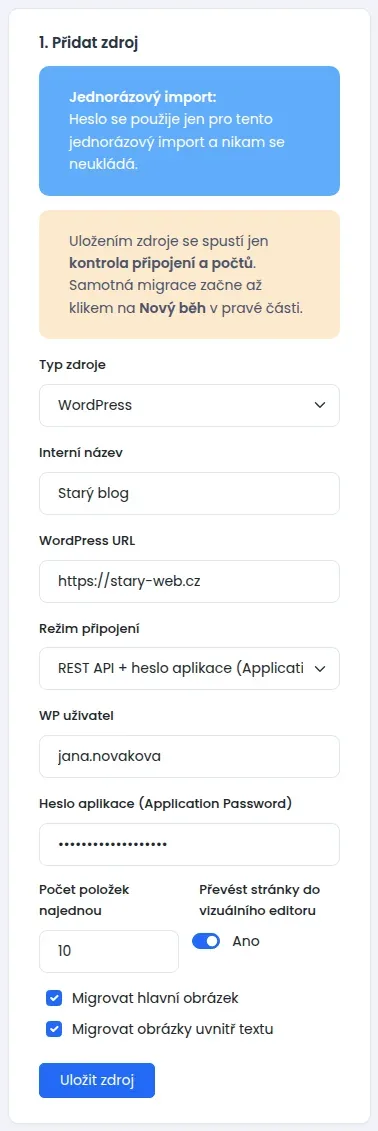
- V části 1. Přidat zdroj nechte v poli Typ zdroje hodnotu WordPress.
- Do pole Interní název napište název pro sebe. Například Starý blog.
- Do pole WordPress URL napište adresu starého webu. Například
https://stary-web.cz. - V poli Režim připojení nechte REST API + heslo aplikace (Application Password).
- Do pole WP uživatel napište přihlašovací jméno do WordPressu. Musí to být uživatel, pro kterého jste vytvořili heslo aplikace.
- Do pole Heslo aplikace (Application Password) vložte heslo aplikace z kroku 1.
Krok 3: Zkontrolujte volby přenosu
- Počet položek najednou: kolik článků systém zpracuje v jedné dávce. Výchozích 10 je v pořádku. Když je starý web pomalý nebo přenos padá, dejte menší číslo, například 3.
- Převést stránky do vizuálního editoru: stránky se převedou do bloků, které pak snadno upravíte. Když se převod u některé stránky nepovede, uloží se v původní podobě.
- Migrovat hlavní obrázek: přenese úvodní obrázek každého článku.
- Migrovat obrázky uvnitř textu: přenese i obrázky vložené v textu článků.
Všechny tři volby nechte zapnuté. Obrázky se tak přenesou do vašich médií a nebudou záviset na starém webu. Volby se uloží ke zdroji a přenos se jimi opravdu řídí. Když některou vypnete, daná věc se nepřenese.
Krok 4: Uložte zdroj a zkontrolujte počty
- Klikněte na Uložit zdroj.
- Systém se připojí ke starému webu a spočítá obsah. Nic zatím nepřenáší.
- Zdroj se objeví v tabulce 2. Uložené zdroje. Ve sloupci Kontrola zdroje uvidíte počty, například Čl. 120, Str. 8, Kat. 12, Št. 40, Média 350.
- Porovnejte počty s tím, co vidíte ve WordPressu.
Když se u zdroje objeví štítek kontrola s varováním, systém se k části obsahu nedostal. Nejčastěji jde o překlep v adrese nebo špatné heslo aplikace. U zdroje klikněte na Upravit, opravte údaje, zadejte znovu heslo a klikněte na Uložit zdroj.
Krok 5: Spusťte přenos
- V tabulce Uložené zdroje klikněte u zdroje na Nový běh.
- Otevře se detail běhu s nadpisem Přenos obsahu a číslem běhu. Klikněte na Spustit / pokračovat.
- Nechte stránku otevřenou, dokud přenos neskončí. Když ji zavřete, přenos se zastaví. Pokračovat můžete později stejným tlačítkem.
Jak číst detail běhu a co dělat při chybě, popisuje článek Průběh přenosu: jak sledovat běh a opravit chyby.
Přenos bez hesla: veřejný režim
V poli Režim připojení můžete zvolit Veřejné REST API. Pak nevyplňujete jméno ani heslo. Přenese se ale jen to, co je na starém webu veřejně vidět. Koncepty a soukromé články se nepřenesou. Autoři se místo toho doplní podle článků.
Systém píše, že přihlašovací údaje vypršely
Heslo aplikace si Mini-web pamatuje jen do odhlášení z administrace. Nikam ho neukládá. Když se mezitím odhlásíte, systém napíše, že přihlašovací údaje ke zdroji vypršely.
- V tabulce 2. Uložené zdroje klikněte u zdroje na Upravit.
- Do pole Heslo aplikace (Application Password) zadejte heslo aplikace znovu.
- Klikněte na Uložit zdroj.
- U zdroje klikněte na Nový běh. Už přenesené články se nezdvojí, systém je jen aktualizuje.
Po přenosu
- Ve WordPressu zrušte heslo aplikace, pokud ho už nepotřebujete.
- Projděte několik článků a stránek. Zkontrolujte text, obrázky, kategorie a autora.
- Přečtěte si článek Co se při přenosu stane s adresami, obrázky a autory. Poradí, co zkontrolovat, než starý web vypnete.