
Datový feed je uložený výběr obsahu z vašeho webu. Například pět nejnovějších článků z blogu nebo produkty z jedné kategorie. Feed jednou nastavíte a pak ho může použít šablona webu, mobilní aplikace nebo jiný web. Když přidáte nový článek, feed ho nabídne sám.
Feedy obvykle zakládá tvůrce šablony nebo programátor. Tento článek vám pomůže pochopit, co na obrazovce je, a bezpečně feed upravit.
Tady nejde o feedy pro srovnávače cen, jako je Heureka nebo Zboží.cz. Ty najdete v Katalog › Produktové feedy.
Kde feedy najdete
V levém menu klikněte na Datové feedy. Otevře se Seznam feedů. U každého feedu vidíte:
- Klíč: označení feedu. Podle něj ho najde šablona i aplikace.
- Název: popis pro vás, například Nejnovější články na úvodní stránku.
- Typ a Zdroj dat: jaký obsah feed vydává.
- Přístup: veřejný, nebo chráněný. Vysvětlení je níže.
- Stav: aktivní, nebo vypnutý.
Tlačítkem Upravit otevřete nastavení feedu. Tlačítko Smazat feed odstraní. Než feed smažete, zeptejte se tvůrce šablony, jestli ho web nepoužívá. Jinak může část webu přestat ukazovat obsah.
Jak založit nový feed
- V seznamu feedů klikněte na Přidat feed.
- Klíč feedu se vyplní sám. Můžete ho přepsat na něco srozumitelného, například
nejnovejsi-clanky. Použijte jen písmena bez háčků, číslice, pomlčku a podtržítko. Tlačítko Přegenerovat vytvoří nový náhodný klíč. - Do pole Název napište, k čemu feed slouží.
- V poli Zdroj dat vyberte, jaký obsah má feed vydávat. Pole Typ entity se vyplní samo.
- V části Parametry feedu nastavte, které položky a kolik jich feed vydá. Postup je níže.
- Rozhodněte, jestli má být feed veřejný. Přepínač Veřejný feed je zapnutý.
- V poli Stav nechte Aktivní.
- Klikněte na Uložit feed.
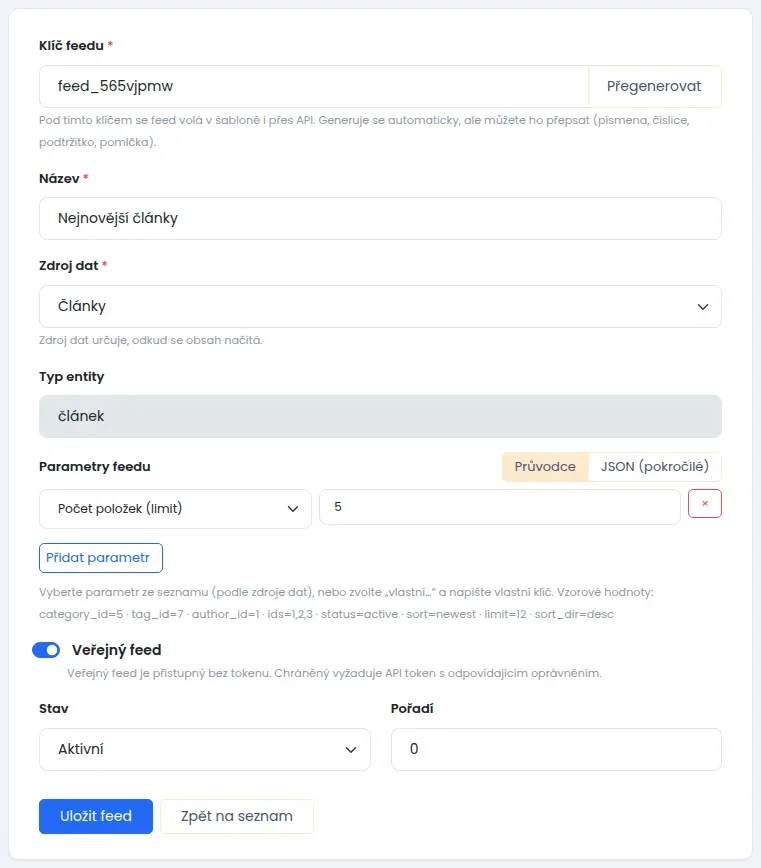
Zdroj dat: jaký obsah feed vydá
V nabídce Zdroj dat vyberete jednu z těchto možností:
- Články: články a stránky.
- Produkty: produkty a položky katalogu.
- Kategorie: kategorie.
- Štítky a Kategorie štítků: štítky a jejich skupiny.
- Uživatelé: uživatelé webu, například autoři.
- Položky navigace: položky menu webu.
Pole Typ entity pak ukáže, jaký druh položek feed vydá, například článek.
Feed vydává jen zveřejněný obsah. Články ve stavu V přípravě ani naplánované články se do něj nedostanou.
Parametry feedu: jak výběr zúžit
Parametry říkají, které položky a v jakém pořadí feed vydá. Nastavují se dvěma způsoby. Přepínáte mezi nimi tlačítky Průvodce a JSON (pokročilé).
Doporučujeme Průvodce:
- Vlevo vyberte parametr z nabídky. Nabídka se liší podle zdroje dat.
- Vpravo napište nebo vyberte hodnotu.
- Další parametr přidáte tlačítkem Přidat parametr. Parametr odeberete křížkem vpravo.
U článků najdete například tyto parametry:
- Počet položek: kolik položek feed vydá, například 5.
- ID kategorie: jen články z jedné kategorie.
- Řazení a Směr řazení: například od nejnovějších.
- Konkrétní ID: jen vybrané články. Čísla oddělte čárkou.
- Štítek a Autor: jen články s jedním štítkem nebo od jednoho autora. Hodnota je číslo štítku nebo autora.
Pod parametry vidíte vzorové hodnoty, které můžete použít.
Režim JSON (pokročilé) je zápis nastavení v textu. Používá ho programátor. Když v něm uděláte chybu, systém napíše, že nastavení má chybný formát.
Veřejný, nebo chráněný feed?
- Veřejný feed si může přečíst kdokoli, kdo zná jeho adresu. Hodí se pro obsah, který je stejně vidět na webu.
- Chráněný feed vznikne, když přepínač Veřejný feed vypnete. Aplikace ho přečte jen s API klíčem. V poli Požadované oprávnění můžete určit, jaké oprávnění musí klíč mít.
API klíč je tajný kód, kterým se aplikace prokazuje. Jak ho vytvořit, popisuje článek API klíče: jak dát jiné aplikaci přístup k webu.
Kde se feed použije
- Ve vzhledu webu: šablona si feed vyžádá podle klíče. Například tak vypíše nejnovější články na úvodní stránce. To nastavuje tvůrce šablony.
- V jiné aplikaci: feed má adresu ve tvaru
https://vasweb.cz/api/v1/feeds/klic-feedu. Tu pošlete programátorovi aplikace.
Aplikace může při čtení feedu přidat kategorii nebo štítek. Díky tomu stačí jeden feed pro všechny kategorie. Nemusíte zakládat jeden feed pro každou kategorii zvlášť.
Feed nic nevrací
- Zkontrolujte, že má feed status Aktivní.
- Zkontrolujte parametry. Například ID kategorie musí patřit existující kategorii s aspoň jedním zveřejněným článkem.
- U chráněného feedu musí aplikace posílat platný API klíč se správným oprávněním.