API je způsob, jak si jiná aplikace povídá s vaším webem. Například mobilní aplikace si z něj načte články nebo účetní program objednávky. Aby aplikace dostala přístup, potřebuje API klíč. Je to dlouhý tajný kód, podobný heslu. Klíč obvykle vytváříte pro programátora, který aplikaci napojuje.
Kde API klíče najdete
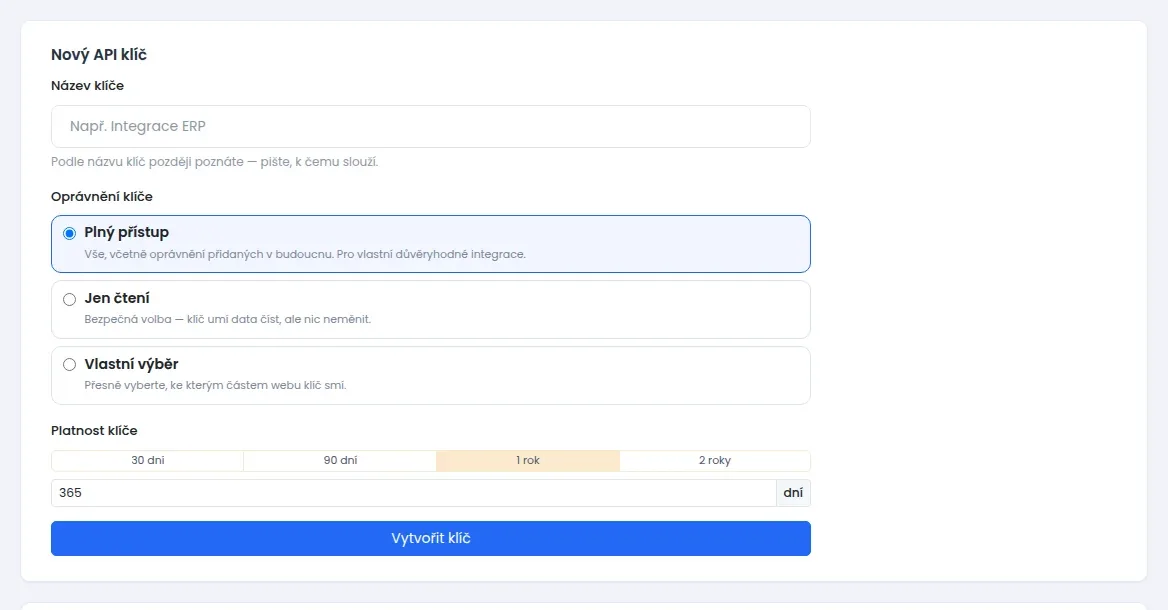
Klikněte v horní liště na Konfigurace webu › API. Nahoře je formulář Nový API klíč, pod ním Seznam API klíčů. Na hodně širokém monitoru jsou obě části vedle sebe.
Jak vytvořit nový klíč
- Do pole Název klíče napište, k čemu klíč slouží. Například Mobilní aplikace nebo Napojení na účetnictví. Podle názvu klíč později poznáte.
- V části Oprávnění klíče vyberte, co klíč smí. Vysvětlení je níže.
- V části Platnost klíče klikněte na 30 dní, 90 dní, 1 rok nebo 2 roky. Můžete také napsat vlastní počet dní.
- Klikněte na Vytvořit klíč.
- Pod formulářem se ukáže klíč. Klikněte na ikonu vedle něj. Klíč se zkopíruje do schránky.
- Předejte klíč programátorovi bezpečnou cestou. Neposílejte ho třeba do skupinového chatu.
Jaké oprávnění klíči dát
- Plný přístup: klíč smí číst i měnit všechno. Platí to i pro oprávnění, která do systému přibudou později. Dejte ho jen aplikaci, které plně věříte.
- Jen čtení: klíč umí data číst, ale nic nezmění. Je to nejbezpečnější volba. Stačí třeba aplikaci, která jen zobrazuje články.
- Vlastní výběr: přesně vyberete, ke kterým částem webu klíč smí. U každé části zaškrtnete Čtení, Zápis, nebo obojí. Části jsou seřazené do skupin, například Obsah webu, E-shop nebo Formuláře a zprávy. Ve skupině Obsah webu najdete třeba Rubriky a navigace nebo Média a soubory. Tlačítko Vše čtení zaškrtne čtení všude. Tlačítko Nic výběr zruší.
Když si nejste jistí, zeptejte se programátora, co aplikace potřebuje. Dejte klíči jen to, co opravdu potřebuje.
Co znamenají údaje v seznamu klíčů
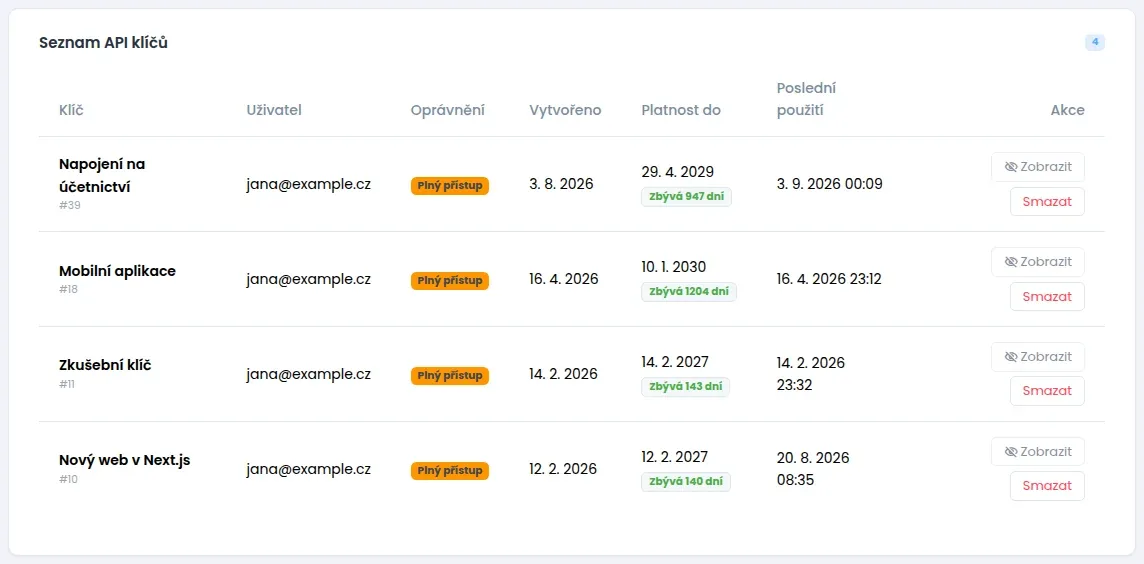
- Klíč: název klíče a jeho číslo.
- Uživatel: kdo klíč vytvořil.
- Oprávnění: Plný přístup, nebo počet vybraných oprávnění.
- Platnost do: datum, kdy klíč přestane fungovat. Pod ním je, kolik dní zbývá. Když se blíží konec, štítek zežloutne nebo zčervená. Vypršelý klíč má štítek Vypršel.
- Poslední použití: kdy aplikace klíč naposledy použila. Když tu je dlouho staré datum nebo nikdy, klíč nejspíš nikdo nepotřebuje.
Jak klíč znovu zobrazit
- V seznamu klikněte u klíče na Zobrazit.
- Otevře se okno Zobrazit API klíč. Napište do pole Vaše heslo heslo, kterým se přihlašujete do administrace.
- Klikněte na Zobrazit klíč. Klíč zkopírujte a okno zavřete.
U starších klíčů je tlačítko Zobrazit šedé a nedá se na něj kliknout. Tyto klíče vznikly dřív, než šlo klíč znovu zobrazit. Když takový klíč ztratíte, vytvořte nový.
Po pěti špatně zadaných heslech se zobrazení na chvíli zablokuje. Počkejte deset minut a zkuste to znovu.
Kdy klíč smazat
- Aplikaci už nepoužíváte.
- Programátor, který klíč znal, pro vás už nepracuje.
- Máte podezření, že klíč viděl někdo cizí.
Klikněte u klíče na Smazat a potvrďte. Aplikace, která klíč používala, okamžitě přestane mít přístup. Když ho potřebuje dál, vytvořte nový klíč a pošlete ho programátorovi.
Jak s klíčem zacházet bezpečně
- S klíčem zacházejte jako s heslem. Nikomu ho neukazujte a neposílejte ho e-mailem bez důvodu.
- Pro každou aplikaci vytvořte samostatný klíč. Když jednu aplikaci odpojíte, ostatní poběží dál.
- Volte omezenou platnost. Klíč na rok je bezpečnější než klíč na deset let.
- Klíč nesmí být v kódu webové stránky, který běží v prohlížeči návštěvníka. Tam by si ho mohl přečíst kdokoli. Na to upozorněte programátora.
Co s API klíči souvisí
- Chráněné datové feedy přečte aplikace jen s API klíčem. Více v článku Datové feedy: připravené výběry obsahu pro web a aplikace.
- Jestli smí aplikace přes API jen číst, nebo i zapisovat, může omezovat váš tarif. Více v článku Proměnné webu: Headless a API režim.
- Když chcete, aby web sám dal aplikaci vědět o nové objednávce nebo článku, použijte webhooky. Více v článku Webhooky: jak poslat upozornění do jiné aplikace.
- Technický popis API pro programátory najdete v sekci API: k čemu slouží a kdy ho potřebujete.