V detailu štítku nastavíte, jak vypadá jeho stránka na webu. Můžete jí dát vlastní nadpis, text, obrázky a údaje pro vyhledávače. Dole vidíte, které články a produkty štítek nesou.
Jak detail štítku otevřít
- V levém menu klikněte na Štítky.
- U štítku klikněte na Upravit.
Nový štítek založíte tlačítkem Přidat štítek. Otevře se stejný formulář, jen prázdný.
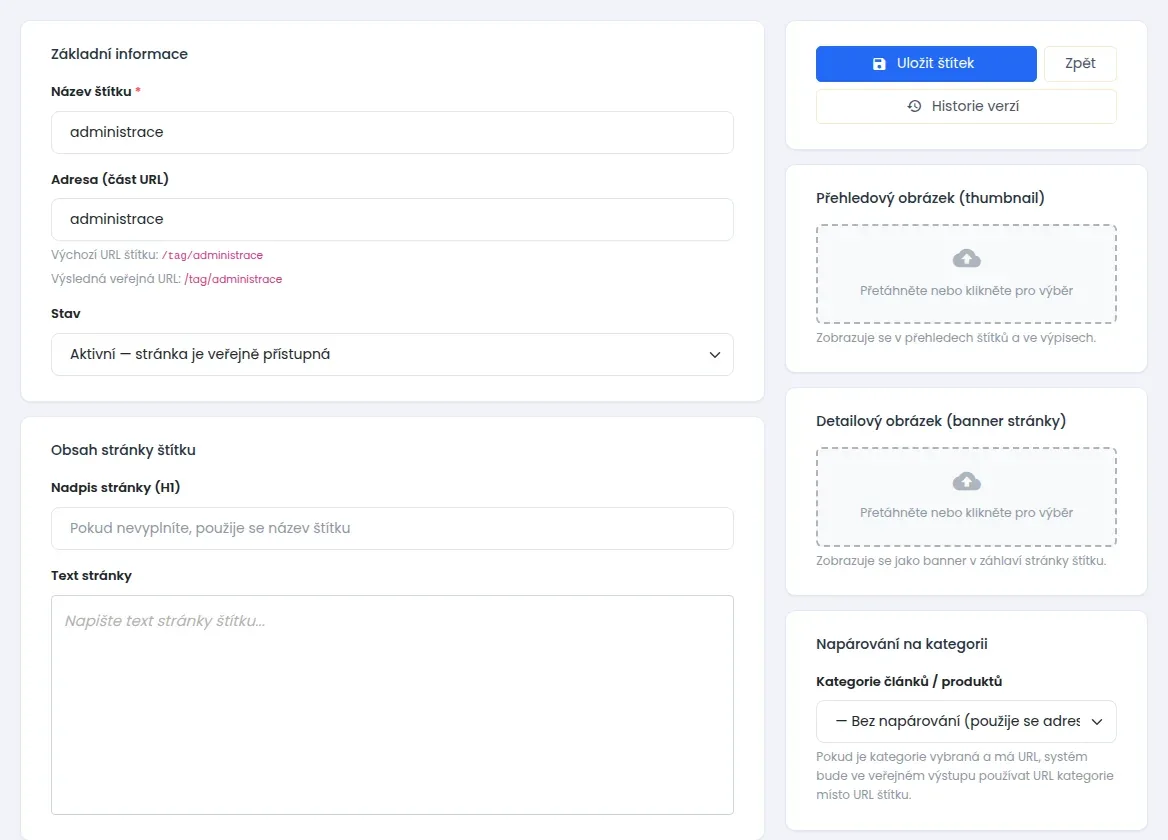
Základní informace
- Název štítku: povinný. Ukazuje se u článků a jako nadpis stránky štítku.
- Adresa (část URL): konec adresy stránky štítku. Pod polem vidíte výslednou adresu, například
/tag/recepty. Bez háčků, čárek a mezer. - Stav: Aktivní znamená, že stránka štítku je na webu vidět. Skrytý znamená, že stránka na webu nebude. Štítek ale můžete dál přidávat k článkům.
Obsah stránky štítku
- Nadpis stránky (H1): velký nadpis na stránce štítku. Když ho nevyplníte, použije se název štítku.
- Text stránky: úvodní text nad výpisem článků. Hodí se k vysvětlení tématu.
SEO nastavení
Meta title a Meta description jsou titulek a popisek stránky štítku ve výsledcích Googlu. Když titulek nevyplníte, použije se název štítku. Popisek může mít nejvýš 500 znaků. Jak je psát, radí článek Meta title a description.
Obrázky štítku
- Přehledový obrázek (thumbnail): malý obrázek do přehledu štítků a výpisů.
- Detailový obrázek (banner stránky): velký obrázek v záhlaví stránky štítku.
Obrázek přidáte kliknutím na čárkovanou plochu nebo přetažením souboru na ni. Jestli se obrázky na webu ukážou, záleží na šabloně.
Napárování na kategorii
Štítek můžete propojit s kategorií z navigace. Hodí se, když máte pro téma připravenou hezkou stránku kategorie s vlastními texty a chcete, aby na ni vedly i odkazy ze štítku.
- V bloku Napárování na kategorii rozbalte pole Kategorie článků / produktů.
- Vyberte kategorii. Podkategorie mají před názvem cestu přes nadřazené kategorie, například Blog › Tvorba webu. V závorce je adresa kategorie. V nabídce jsou jen skutečné kategorie, odkazy z menu tu nejsou.
- Klikněte na Uložit štítek.
Od té doby web u štítku používá adresu kategorie místo adresy /tag/…. Volba Bez napárování vrátí štítku jeho vlastní stránku.
Kategorie štítku a související štítky
- Kategorie štítku: zaškrtněte skupiny, do kterých štítek patří. Může jich být víc. Více v článku Kategorie štítků.
- Související štítky: příbuzná témata. Více štítků vyberete tak, že při klikání držíte klávesu Ctrl (na Macu Cmd). Jestli se související štítky na webu ukážou, záleží na šabloně.
Přiřazený obsah
Úplně dole je seznam článků, produktů a kategorií, které štítek nesou. Číslo u nadpisu ukazuje jejich počet. Seznam můžete hledat podle názvu a filtrovat podle typu. U každé položky je její stav, například Aktivní nebo Naplánováno. Odkaz Upravit otevře obsah v editoru.
Štítky se k obsahu přidávají a odebírají v editoru článku nebo produktu. Tady je jen vidíte.
Uložení a smazání štítku
- Změny uložíte tlačítkem Uložit štítek vpravo nahoře. Zpět vás vrátí na seznam bez uložení.
- Historie verzí ukáže dřívější uložené podoby štítku.
- Blok Smazání štítku ukazuje, jestli jde štítek smazat. Štítek, který je přiřazený k nějakému obsahu, smazat nejde. Nejdřív ho odeberte ze všech článků a produktů v seznamu Přiřazený obsah. Pak se objeví tlačítko Smazat štítek.
Když štítek jen nechcete ukazovat na webu, přepněte ho na Skrytý. Nemusíte ho mazat.